
In deze handleiding leer je hoe je de lay-out van een sjabloon kunt wijzigen. Over het algemeen kun je de geselecteerde sjabloon zelf niet wijzigen, maar de meeste onderdelen kunnen worden aangepast aan je ontwerpvereisten. De gekozen sjabloon kan in wezen worden omgevormd tot een sjabloon die lijkt op elke andere sjabloon, wat handig kan zijn om het ontwerp bij te werken zonder een nieuwe pagina vanaf nul te maken. In deze handleiding wordt uitgelegd hoe je het uiterlijk van afzonderlijke sjabloononderdelen kunt aanpassen.
1. Klik op Instellingen in de editor.
2. Klik op het tabblad Ontwerpen en selecteer de optie Lay-out wijzigen in de rij Website-lay-out.

3. Hier kun je een van de Lay-outstijlen selecteren.

Lay-outstijl
Hier kun je een van de lay-outstijlen van de sjabloon instellen, die bepaalt hoe de website en de header er in het algemeen uitzien.
Klassieke stijl is standaard beschikbaar in de meeste sjablonen (bijvoorbeeld Advocatenkantoor sjabloon). De inhoud van de pagina's is verspreid over het hele gebied en het menu staat bovenaan.
Smalle stijl toont de inhoud in een kolom in het midden van de pagina en vormt een lange strook. De achtergrond achter de kolom kan worden ingesteld. Het menu staat bovenaan de pagina. Een voorbeeld van de standaardsjabloon is Mode Boetiek.
Boxed-stijl heeft ook inhoud in een kolom in het midden van de pagina, maar de secties worden gescheiden door een spatie. Het menu staat bovenaan de pagina en de achtergrond achter de kolom kan worden aangepast. Een voorbeeld van de standaardsjabloon is Kapsalon.
Zijbalk-stijl plaatst het menu aan de linkerkant. De inhoud van de pagina is verspreid over het hele gebied. Een voorbeeld van de standaardsjabloon is Stad.
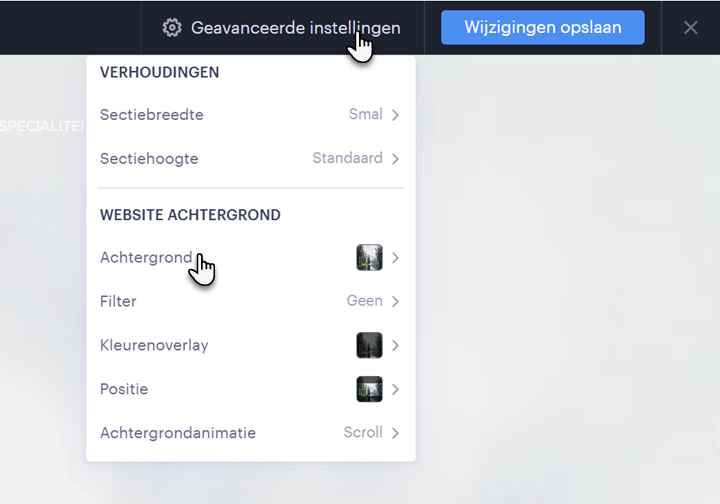
4. Je kunt ook de Geavanceerde instellingen aanpassen.

Breedte sectie-inhoud
Deze instelling past de linker- en rechterkanten van de inhoud in afzonderlijke secties aan. Het wijzigen van de marges past bijvoorbeeld de breedte van de tekst op de pagina's aan.
Sectie-afstand
Deze instelling past de boven- en ondermarges van afzonderlijke secties aan en bepaalt hoe dicht de inhoud van de secties bij elkaar staat.
Decoratie
Deze optie is alleen beschikbaar in de Klassieke stijl en stelt je in staat een decoratief element voor de paginakoptekst in te stellen. Je kunt een kader rond de afbeelding in de koptekst of rimpelingen toevoegen die onder aan de afbeelding in de koptekst verschijnen.
Achtergrond
Binnen de stijlen Smal en Boxed kun je een 'achter'-achtergrond instellen die achter de inhoudskolom verschijnt. Een standaardachtergrond kan worden ingesteld aan de hand van de handleiding Hoe wijzig je de achtergrond van een sectie.

Na het selecteren van een achtergrond kun je ook Effecten, Kleurfilter, Positie of Achtergrondanimatie instellen.
5. Vergeet niet de wijzigingen op te slaan met de knop in de rechterbovenhoek.






