
I denne veiledningen vil du lære hvordan du setter opp e-posten din i den nye Webnode Webmail-grensesnittet, for telefoner med Android-operativsystemet (spesifikt Android 13). Verdiene i veiledningen gjelder også for de fleste andre e-postklienter og versjoner av Android-operativsystemet.
Før du setter opp e-postklienten, må du opprette en e-postadresse i Webnode-systemet.
For å sette opp Android, følg disse stegene:
1. Åpne Innstillinger (Settings) på telefonen og velg Passord og kontoer (Passwords and Accounts).
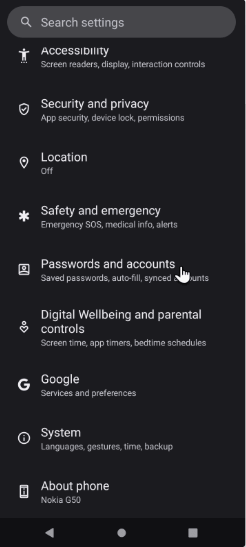
2. Bla ned og klikk på Legg til konto (Add account).
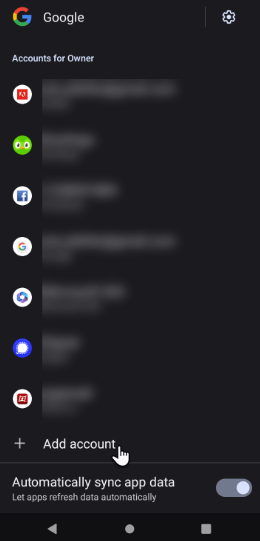
3. Velg enten Personlig (POP3) eller Personlig (IMAP). Forskjellen mellom POP- og IMAP-kontoer forklares nederst i denne veiledningen.
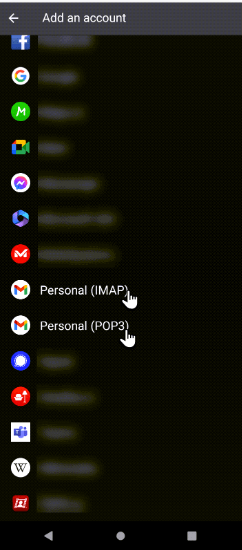
4. Skriv inn e-postadressen som ble opprettet i Webnode.
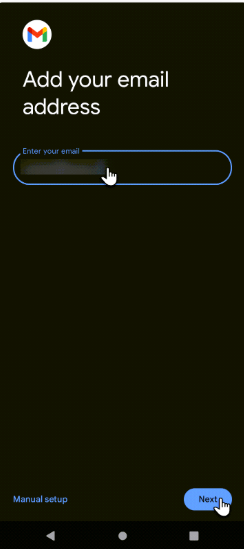
5. Skriv inn passordet for e-postadressen opprettet i Webnode.
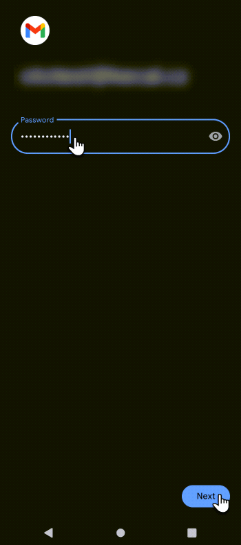
6. Innkommende serverinnstillinger (Incoming server settings):
Brukernavn (Username): Full e-postadresse opprettet i Webnode
Passord (Password): Passordet for denne e-postadressen
Server (Server): imap.mail.webnode.com
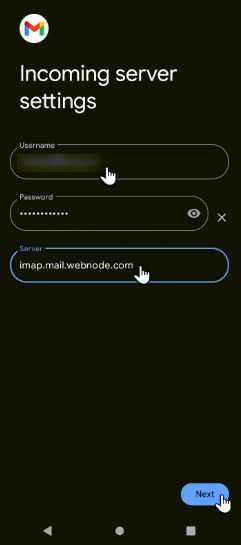
7. Utgående serverinnstillinger (Outgoing mail server settings):
Brukernavn (Username): Full e-postadresse opprettet i Webnode
Passord (Password): Passordet for denne e-postadressen
SMTP-server (SMTP server): smtp.mail.webnode.com
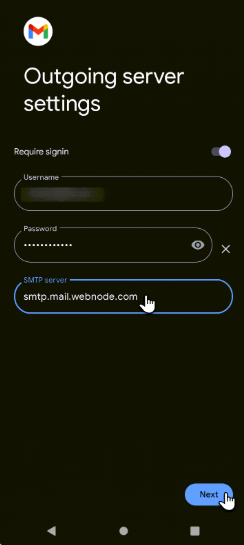
8. Her kan du også justere dine foretrukne synkroniseringsinnstillinger (synchronization options) og fortsette ved å trykke Neste (Next).
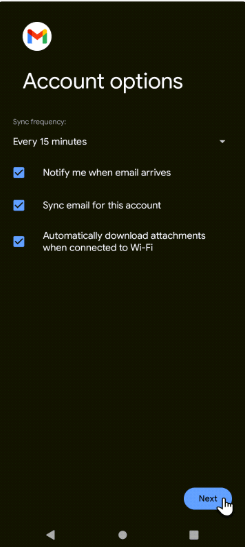
9. I feltet Ditt navn (Your Name) kan du skrive navnet som skal vises når e-post sendes fra den opprettede adressen. Fullfør oppsettet ved å klikke Neste (Next).
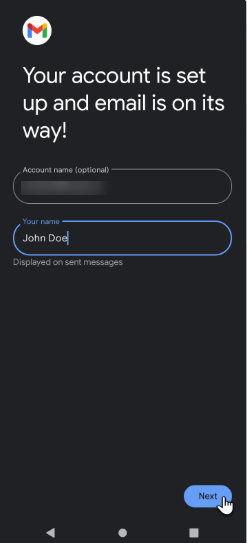
10. Oppsettet er nå fullført.
Hva er forskjellen mellom POP og IMAP?
Både POP og IMAP er innkommende e-post protokoller, som betyr at det er en måte e-postprogrammet håndterer meldinger som er lagret på e-post serveren.
Når du bruker POP (POP3), så lastes meldingene ned til enheten din. Dette betyr at de vil bli slettet fra e-post serveren og du vil ikke kunne lese dem på en annen PC eller i et annet e-post program. Fordelen med POP er at meldignene vil være tilgjengelige på enheten din, uten at du trenger å ha en aktiv internet tilkobling. POP er derfor bedre for de som har en dårlig eller treg internet tilkobling, eller de som kun håndterer e-postmeldingene sine på én enhet.
IMAP, i motsetning til POP, viser e-postmeldingene i "real-time" som du har på e-post serveren. Endringer som du gjør på én enhet vil bli synkronisert på alle enheter du har koblet kontoen til. For eksempel, hvis du sletter en e-postmelding på mobilen din, så vil meldingen også bli slettet på alle andre enheter du har leser meldinger fra samme innboks, akkurat som i webmailen. Du vil også se alle sendte meldinger fra alle enheter. Husk at IMAP krever at du har en aktiv internet tilkobling.
Hvis du reiser ofte og sjekker e-postkontoen din på flere enheter, så er IMAP en bedre løsning for deg.
Har du problemer med å sette opp e-postklienten?
Kundestøtten vår vil gjerne hjelpe deg med oppsettet. Bare fortell oss hvilke e-postkonto du ønsker å sette opp, og hvilke e-post program du bruker på enheten din. Det er alltid best om du kontakter oss via kontaktskjema som du kan finne i administrasjonen til Webnode-kontoen din.
For å øke hastigheten på oppløsningen av forespørselen din, vennligst ta med skjermbilder som viser e-postklientinnstillingene dine (spesielt e-postservere og porter). Hvis du mottar en feilmelding, inkluder også et skjermbilde av feilen.



