
Ebben az útmutatóban megtudhatod, hogyan állíthatsz be szűrőket az új Webnode webmail felületén. A szűrők olyan szabályok, amelyek szerint a postaládád működik, például az üzenetek mappákba rendezése, e-mailek továbbítása, jelölések hozzáadása és még sok más.
Mielőtt beállítanád a szűrőket, létre kell hoznod az e-mail postafiókot a Webnode rendszerében.
TIPP: Ha nem vagy biztos benne, hogy a régi vagy az új Webnode webmailt használod, további információt találsz a Honnan tudom, hogy az új vagy a régi Webnode webmailt használom? című útmutatóban.
Szűrő hozzáadása és beállítása
Szűrő hozzáadásához kattints a bal oldali panelen található fogaskerék ikonra, majd válaszd az Üzenetszűrők menüpontot, és kattints a Létrehozás gombra.
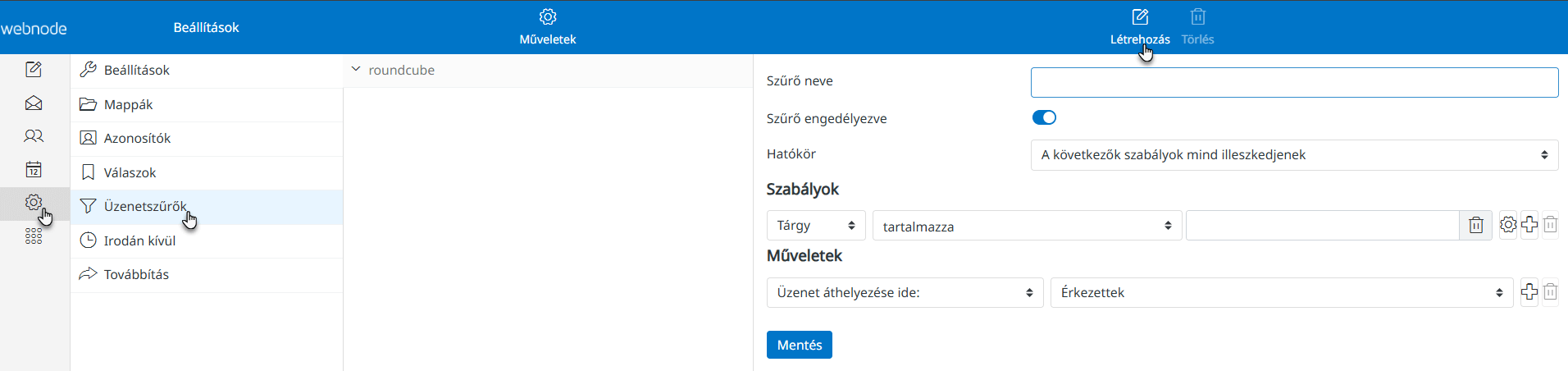
Itt megadhatod a szűrő nevét, valamint engedélyezheted vagy letilthatod azt.
A Hatókör szakaszban kiválaszthatod, hogy a szűrő: minden üzenetre vonatkozzon; az alábbi szabályok mindegyikének megfelelő üzenetekre; vagy az alábbi szabályok bármelyikének megfelelő üzenetekre.
Ha az „összes szabály egyezik” vagy a „bármely szabály egyezik” opciót választod, megjelenik a Szabályok szakasz.
Itt meghatározhatod a szabály feltételeit, például a címzettet, a tárgyat, a dátumot stb., valamint beállíthatod a feltételeket, például hogy a tárgy tartalmazzon egy adott szót, a dátum régebbi legyen egy másik dátumnál, és így tovább.
Szabályokat a plusz gombbal adhatsz hozzá, a kuka ikonra kattintva pedig törölheted őket.
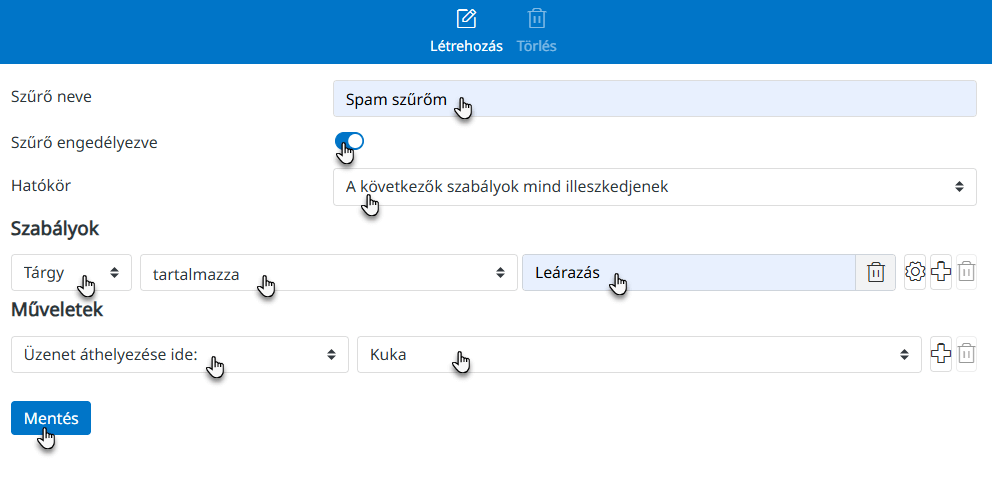
A szabályok beállítása után meg kell határoznod a szűrő műveleteit. Az alábbiakban az elérhető lehetőségek leírását találod:
Üzenet áthelyezése ide: Válaszd ki azt a mappát, ahová a beérkező e-mail kerül. A mappát előzetesen létre kell hozni.
Üzenet másolása ide: Válaszd ki azt a mappát, ahová a beérkező e-mail másolata kerül (az eredeti az inboxban marad).
Üzenet továbbítása ide: Add meg azt a címzettet, akinek a beérkező e-mail automatikusan továbbításra kerül.
Másolat küldése az üzenetből: Add meg azt a címzettet, aki megkapja a beérkező e-mail másolatát.
TIPP: Az e-mail továbbítás beállításáról részletes útmutatót találsz a E-mail átirányítás beállítása az új Webnode Webmail-ben című cikkünkben.
Válaszüzenet küldése, a levél törlése: A szűrőnek megfelelő beérkező e-mail elutasítása, és üzenet küldése a feladónak.
Válasz küldése (autoreply): Automatikus válasz küldése a beérkező e-mailre. Ez használható például „irodán kívül” üzenetként.
Üzenet törlése: Szabályok meghatározása, amelyek biztosítják, hogy bizonyos e-mailek automatikusan törlésre kerüljenek.
Jelzők beállítása az üzeneten: Meglévő jelölések alkalmazása a szűrőnek megfelelő e-mailekre.
Jelzők hozzáadása az üzenethez: Jelölések hozzáadása a szűrt e-mailekhez. Ha egy másik szűrő már alkalmazva lett, az itt nem megadott jelölések nem írják felül a korábbi jelöléseket.
Jelzők eltávolítása az üzenetről: Add meg azokat a jelöléseket, amelyeket el szeretnél távolítani a szűrőnek megfelelő e-mailekről.
Fejléc hozzáadása az üzenethez: Szöveg beszúrása az e-mail fejlécébe.
Fejléc eltávolítása az üzenetből: Szöveg eltávolítása az e-mail fejlécéből.
Változó beállítása: Olyan szűrőváltozó meghatározása, amely meghatározott szabályokat követ.
Értesítés küldése: Adj meg egy e-mail címet, amely értesítést kap, amikor egy szűrt e-mail érkezik.
Tartsa az üzenetet a beérkező leveleknél: A beérkező üzenet az Beérkező mappában marad, még akkor is, ha egy másik szabály máshová helyezné.
Műveletek végrehajtásának befejezése: A további szabályok alkalmazásának leállítása.
Ne felejtsd el elmenteni a szűrőt a Mentés gombra kattintva.
TIPP: Ha érdekelnek az új Webnode webmail további e-mail funkciói, nézd meg a Hogyan kell használni az új Webnode Webmailt című útmutatónkat. A korábbi webmail használatához látogasd meg a Hogyan használd a Webnode-on létrehozott e-mail címet című cikket.



