
Ce guide explique comment mettre à jour les paramètres de votre client de messagerie Outlook après le récent changement de messagerie. Dans le cadre de l’amélioration continue de nos services, nous avons récemment migré vers de nouveaux serveurs afin d’assurer une expérience e-mail plus fluide et plus fiable.
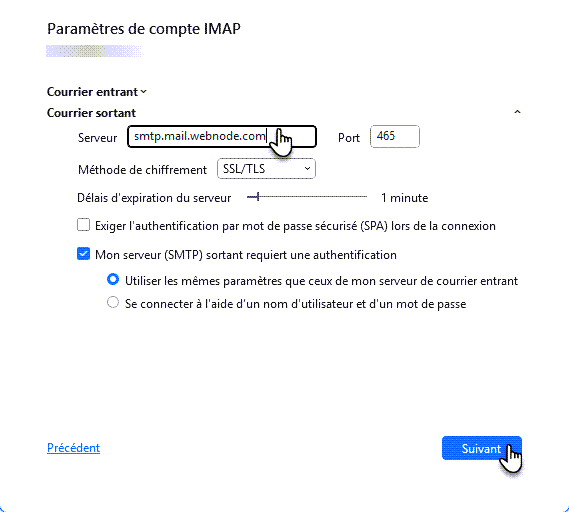
La mise à jour des paramètres est simple — il suffit de modifier deux valeurs : le serveur de courrier entrant et celui de courrier sortant. Remplacez les anciens serveurs (mail1.webnode.com, mail2.webnode.com ou mail3.webnode.com) par les nouveaux : imap.mail.webnode.com (entrant) et smtp.mail.webnode.com (sortant). Tous les autres paramètres du client de messagerie restent inchangés.
CONSEIL : Vous pouvez trouver des guides pour mettre à jour d’autres clients de messagerie dans notre Centre d’aide : Comment mettre à jour les paramètres du client de messagerie pour les nouveaux serveurs. Les valeurs décrites dans ce guide sont également valables pour la plupart des autres clients et peuvent être utilisées avec d’anciennes versions d’Outlook.
Mise à jour des paramètres
1. Ouvrez Outlook et sélectionnez l’onglet Fichier dans le menu supérieur.

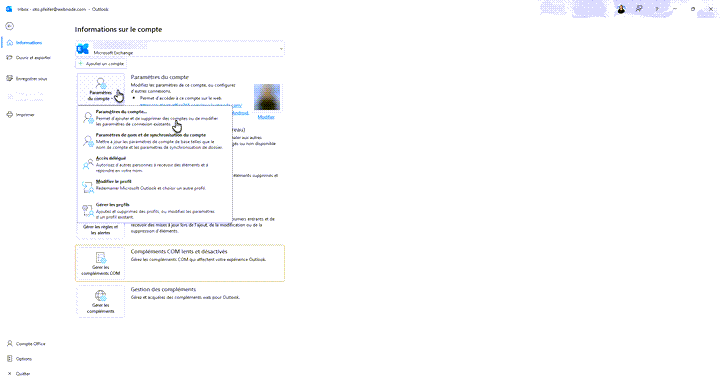
2. Cliquez sur Paramètres du compte, puis à nouveau sur Paramètres du compte…
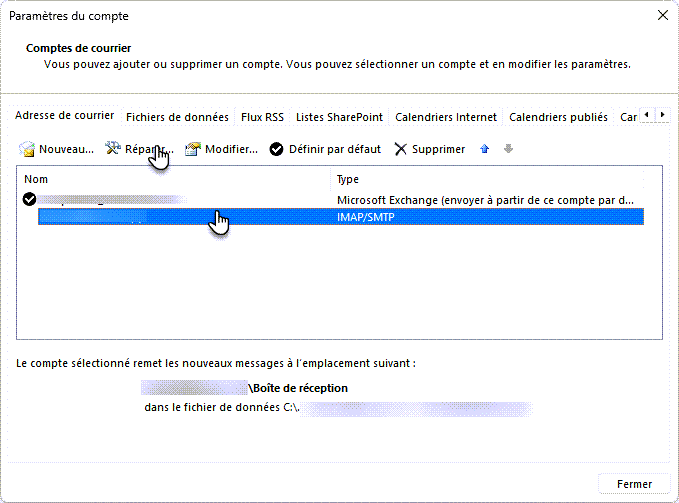
3. Sélectionnez votre compte et cliquez sur le bouton Réparer…
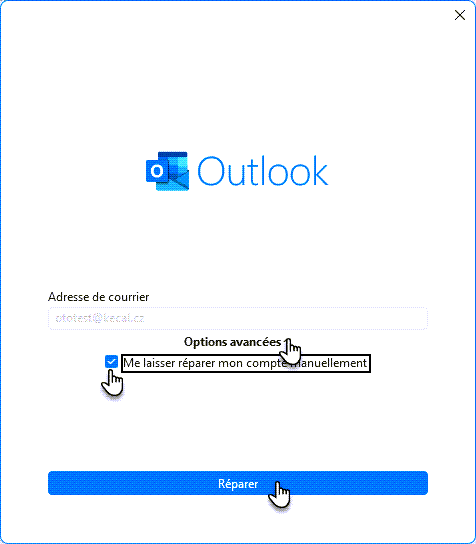
4. Développez la section Options avancées et cochez Me laisser réparer mon compte manuellement. Continuez en cliquant sur Réparer.
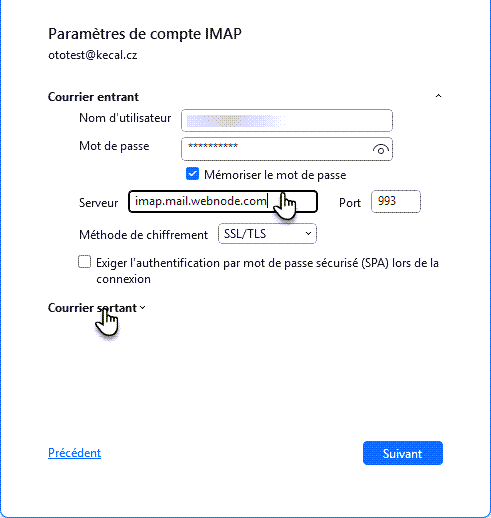
5. Dans le champ Serveur, changez la valeur pour imap.mail.webnode.com, puis cliquez sur Courier Sortant.
6. Dans le champ Serveur, changez la valeur pour smtp.mail.webnode.com et cliquez sur Suivant.
7. La mise à jour des paramètres de messagerie est maintenant terminée.






