
Acest ghid explică modul de actualizare a setărilor clientului de e-mail Outlook după schimbarea recentă a serverelor. Ca parte a îmbunătățirii continue a serviciilor noastre, am migrat recent către servere noi pentru a asigura o experiență de e-mail mai fluidă și mai fiabilă.
Actualizarea setărilor este un proces simplu — trebuie doar să modificați două valori: serverul de e-mail pentru primire și cel pentru trimitere. Înlocuiți serverele vechi (mail1.webnode.com, mail2.webnode.com sau mail3.webnode.com) cu cele noi: imap.mail.webnode.com (primire) și smtp.mail.webnode.com (trimitere). Toate celelalte setări ale clientului de e-mail rămân neschimbate.
SFAT: Puteți găsi ghiduri pentru actualizarea altor clienți de e-mail în Centrul nostru de Ajutor: Actualizarea setărilor clienților de e-mail pentru noile servere de poștă. Valorile descrise acolo sunt valabile și pentru majoritatea celorlalți clienți și pot fi folosite și cu versiunile mai vechi de Outlook.
Actualizarea setărilor
1. Deschideți Outlook și selectați fila File din meniul de sus.

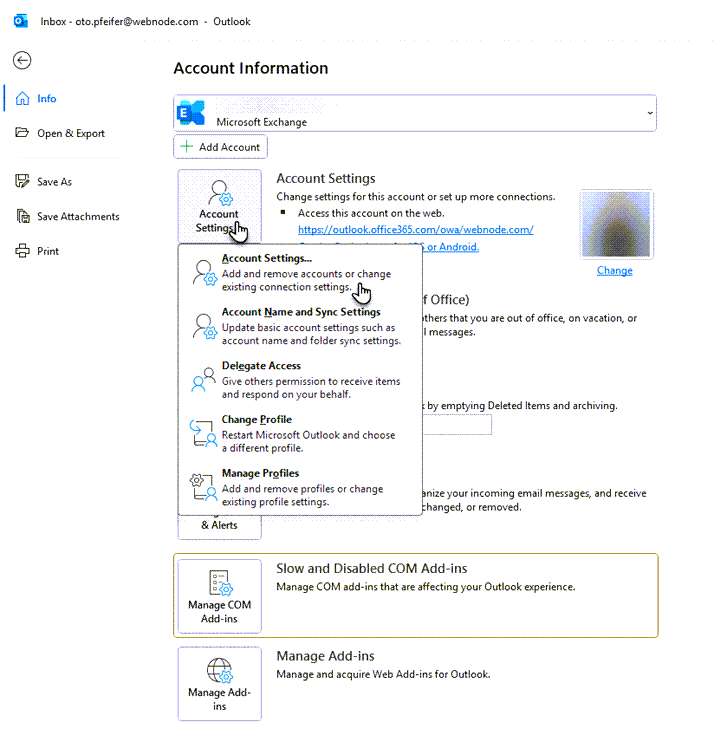
2. Faceți clic pe Account Settings, apoi din nou pe Account Settings…
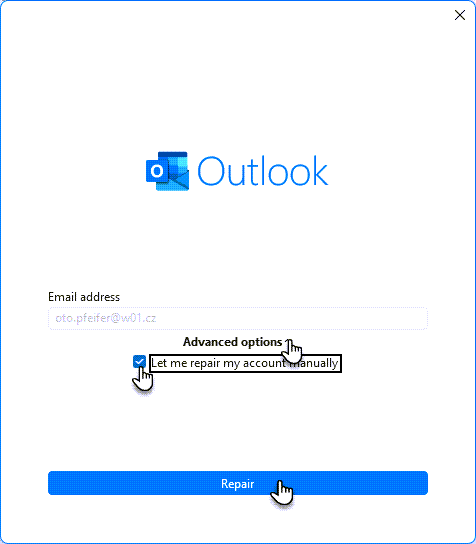
3. Selectați contul dumneavoastră și faceți clic pe butonul Repara.
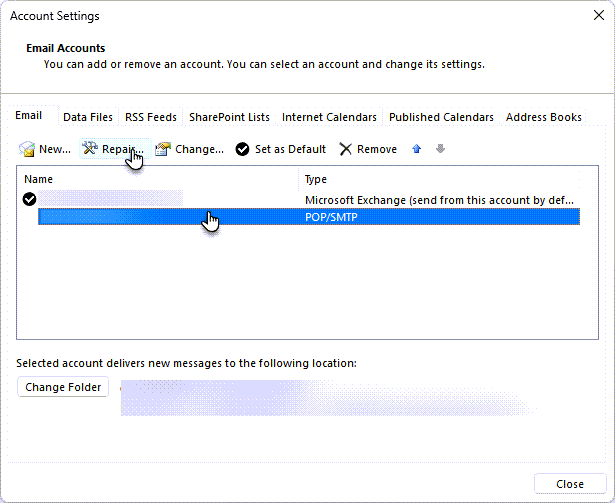
4. Extindeți secțiunea Advanced options și bifați Permiteți-mi să îmi repar contul manual (Let me repair my account manually). Continuați făcând clic pe Repara.
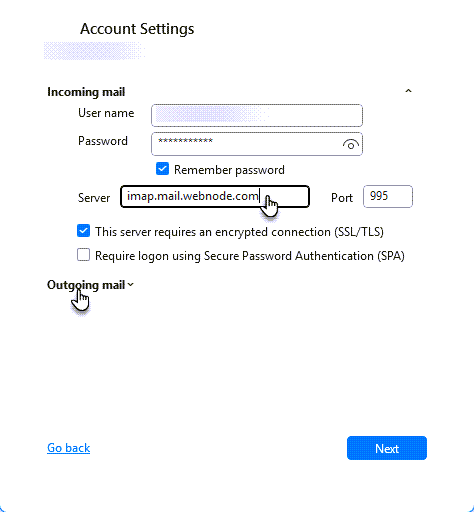
5. În câmpul Server, schimbați valoarea în imap.mail.webnode.com, apoi faceți clic pe Outgoing mail.
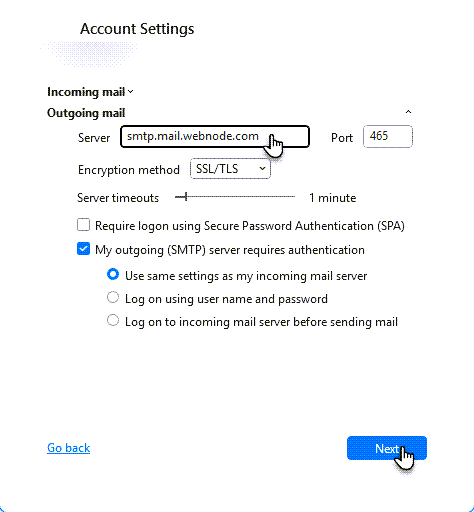
6. În câmpul Server, schimbați valoarea în smtp.mail.webnode.com, apoi faceți clic pe Next.
7. Actualizarea setărilor de e-mail este acum finalizată.



