
Ce guide explique comment mettre à jour les paramètres de votre client de messagerie Mozilla Thunderbird suite au récent changement de serveurs de messagerie. Dans le cadre de nos améliorations continues, nous avons récemment migré vers de nouveaux serveurs de messagerie afin de garantir une expérience email plus fluide et plus fiable.
La mise à jour des paramètres est simple : il vous suffit de modifier deux valeurs, les serveurs de messagerie entrants et sortants. Remplacez les anciens serveurs (mail1.webnode.com, mail2.webnode.com ou mail3.webnode.com) par les nouveaux : imap.mail.webnode.com (entrant) et smtp.mail.webnode.com (sortant). Tous les autres paramètres du client de messagerie restent inchangés.
CONSEIL : Vous trouverez des guides pour mettre à jour d'autres clients de messagerie dans notre Centre d'aide : Comment mettre à jour les paramètres des clients de messagerie pour les nouveaux serveurs. Les valeurs décrites dans ce guide sont également valables pour la plupart des autres clients de messagerie et peuvent être utilisées avec des versions plus anciennes de Mozilla Thunderbird.
Mise à jour des paramètres
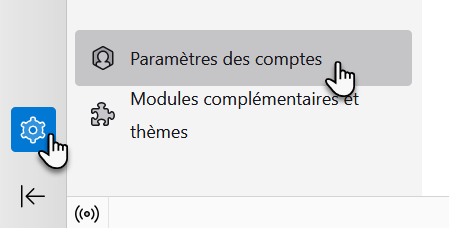
1. Cliquez sur l'icône en forme d'engrenage en bas à gauche et sélectionnez Paramètres des comptes.
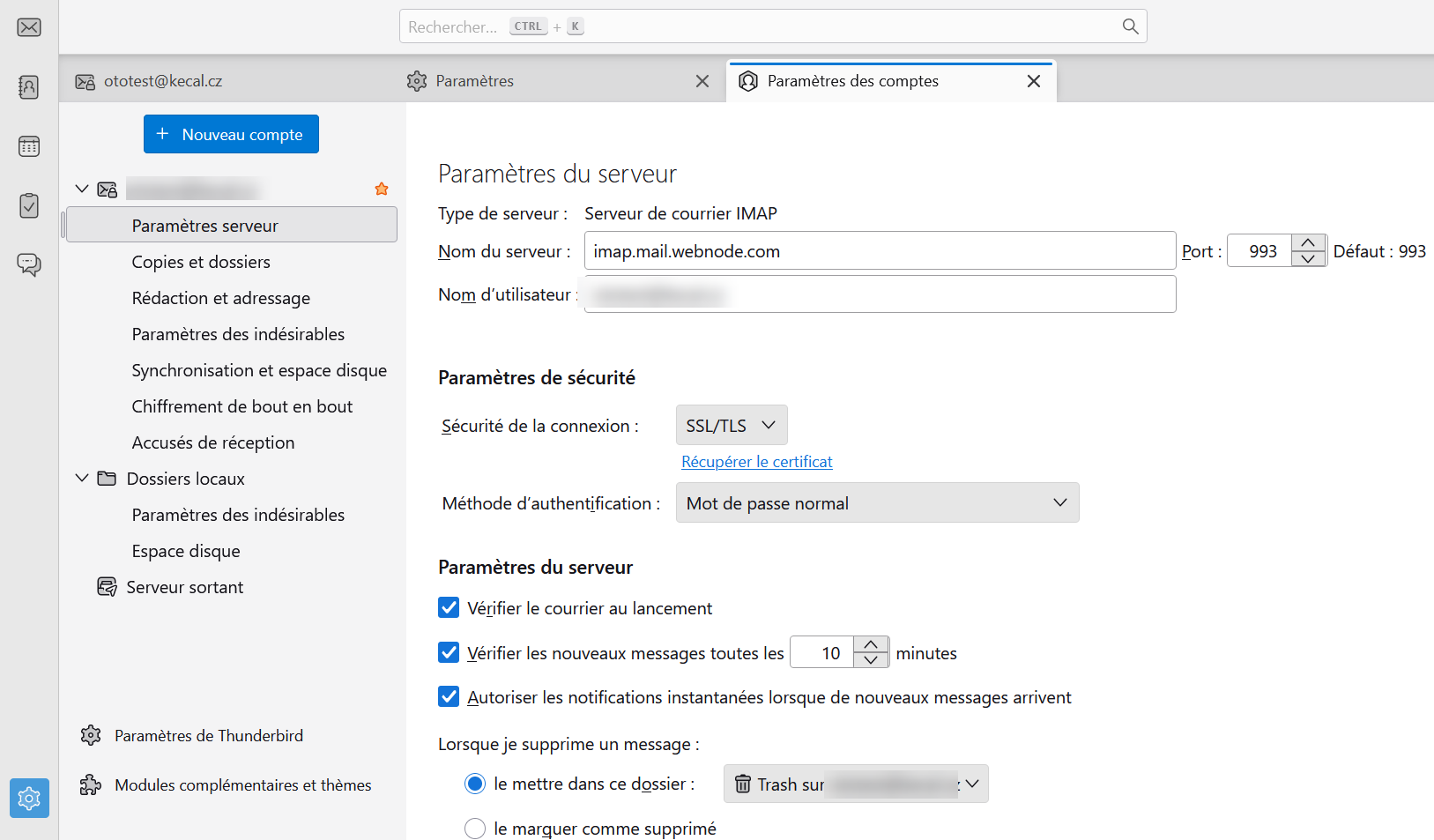
2. Dans le champ Nom du serveur, remplacez la valeur par imap.mail.webnode.com.
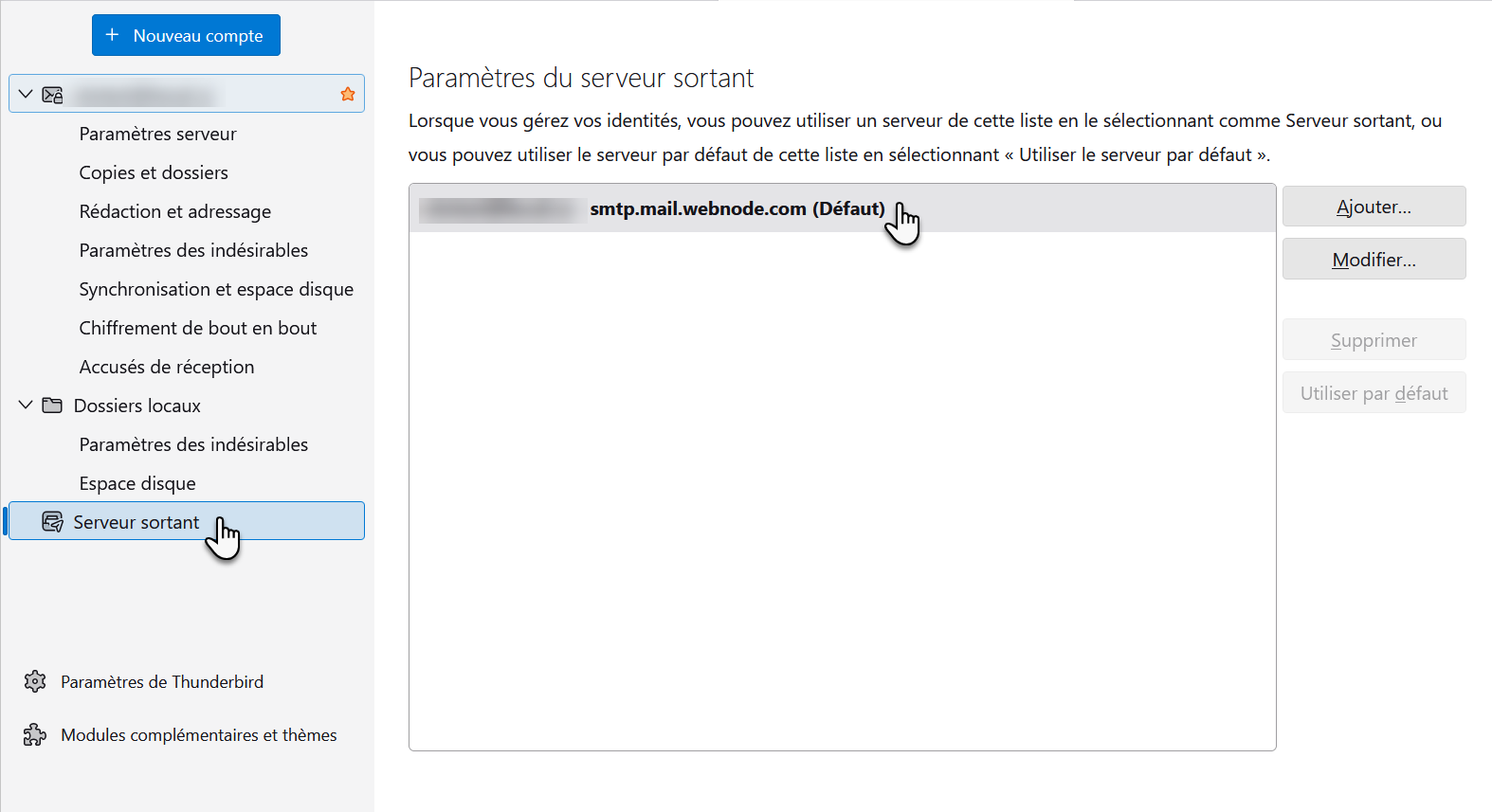
3. Ensuite, cliquez sur Serveur sortant (SMTP) et sélectionnez votre compte dans la liste.
4. Dans le champ Nom du serveur, remplacez la valeur par smtp.mail.webnode.com.
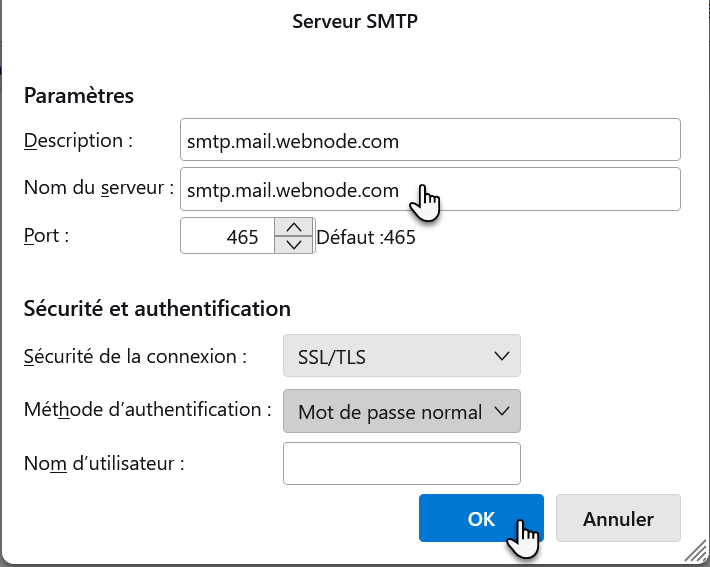
5. Cliquez sur OK.






