Tässä ohjeessa kerrotaan, kuinka käytät sisäistä sähköpostiohjelmaa uudessa Webnode Webmail -käyttöliittymässä. Webnode Webmail on responsiivinen, joten voit käyttää sähköpostia myös mobiililaitteella tai tabletilla. Voit kirjautua Webmailiin suoraan Webnoden pääsivulta.
TIP: Jos et ole varma, käytätkö uutta vai vanhaa Webnode Webmailia, katso ohje Kuinka tarkistaa, käytänkö uutta vai alkuperäistä Webnode Webmailia. Vanhaa käyttöliittymää varten katso ohje Kuinka käytän Webnodella luotua sähköpostia.
Alla on kuvaus Webmailin eri osista. Voit siirtyä niiden välillä vasemman paneelin kuvakkeilla.
Compose

Täällä voit luoda uuden sähköpostin. Voit määrittää lähettäjän, vastaanottajan, aiheen ja liitteet. Voit myös käyttää valmiita pohjia (Responses).

Tämä on perinteinen postilaatikko, jossa on kansiot kuten Inbox, Trash ja Spam. Voit poistaa viestejä, vastata niihin, siirtää niitä kansioihin sekä tuoda tai viedä viestejä.
Contacts

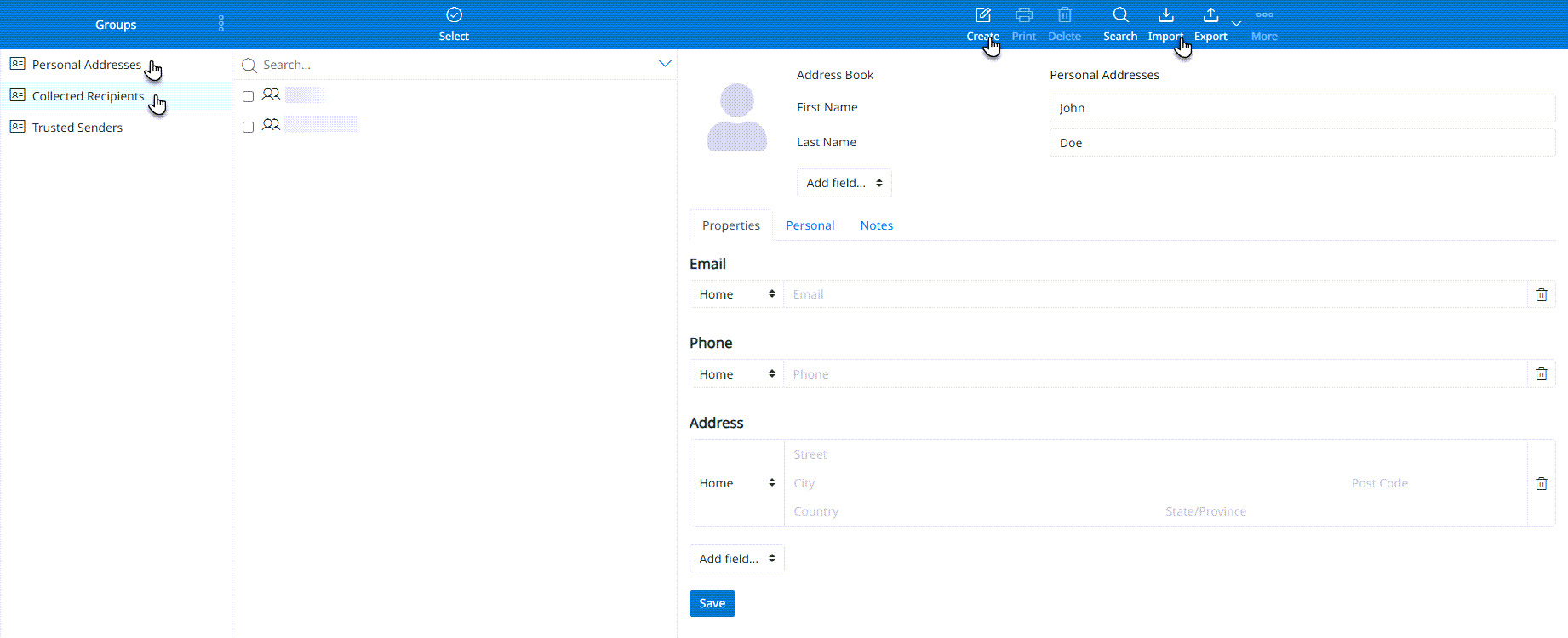
Täällä hallitset yhteystietoja. Voit luoda ryhmiä, lisätä uusia kontakteja ja käyttää kansiota Collected Recipients. Voit myös tuoda tai viedä kontakteja.
Calendar

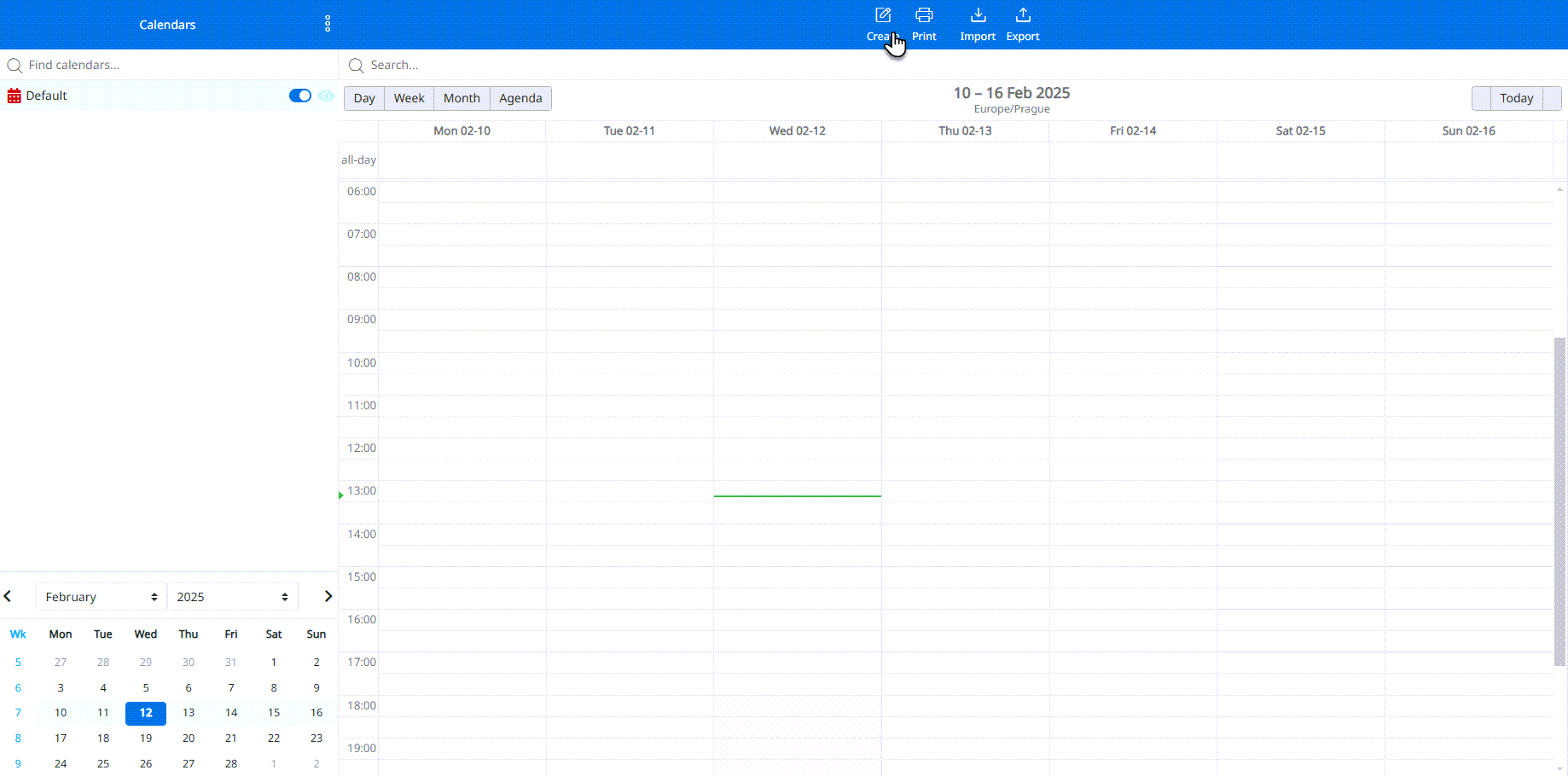
Kalenteri toimii kuten esimerkiksi Outlookissa. Voit luoda tapahtumia ja kutsua osallistujia.
Settings

Preferences
Täällä voit määrittää asetuksia, kuten ulkoasun, viestien lähetyksen ja postilaatikon näkymän.
User Interface: Aseta kieli, aikavyöhyke, päivämäärä- ja aikamuoto sekä päivitystiheys. Voit myös ottaa käyttöön tai poistaa käytöstä ponnahdusikkunat.
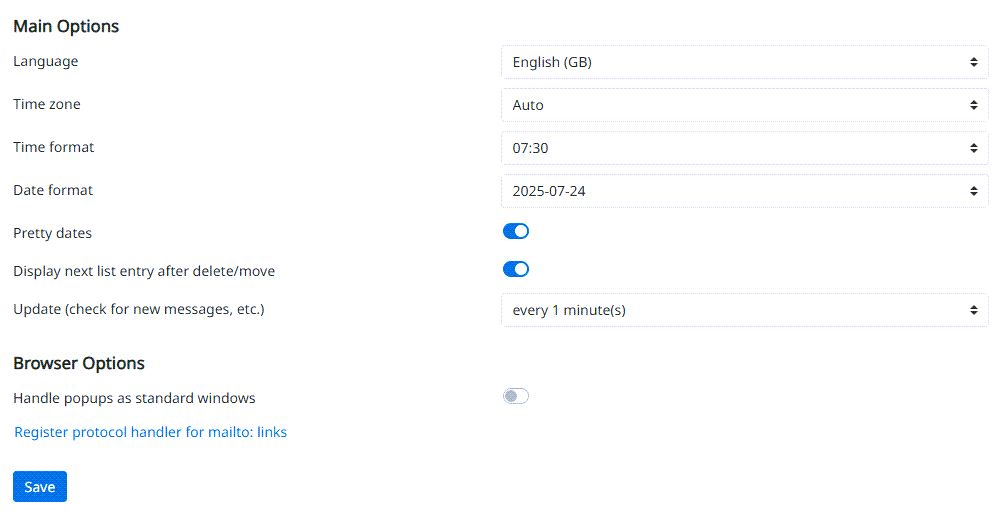
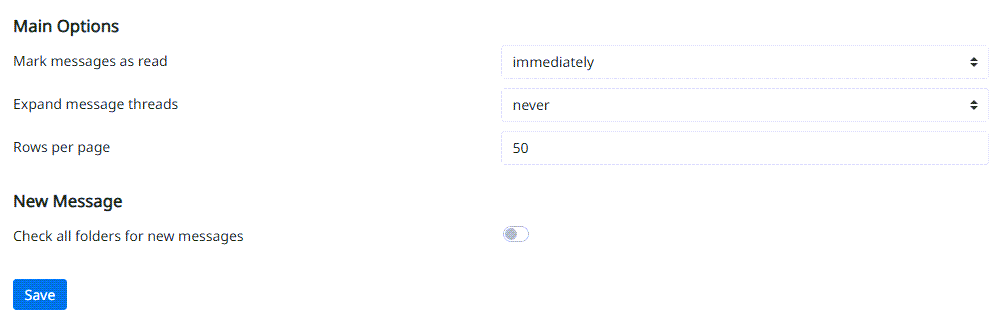
Mailbox View: Määritä, milloin viesti merkitään luetuksi, keskustelunäkymä ja uusien viestien tarkistus.
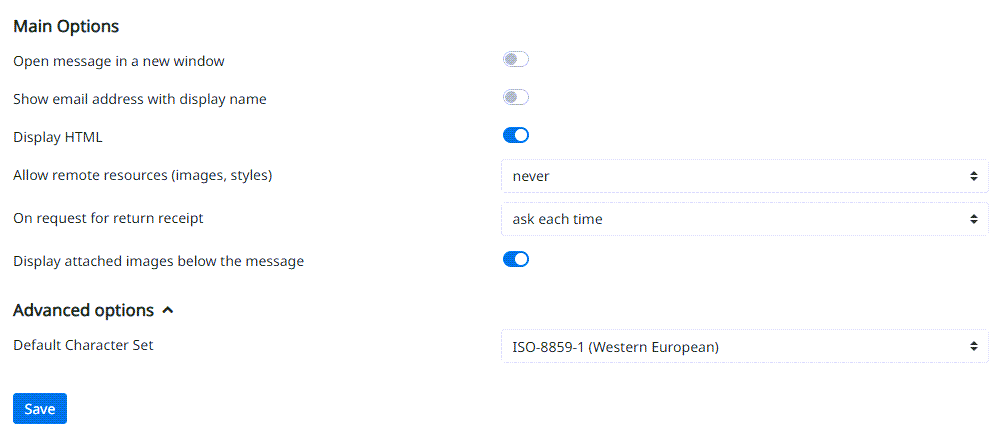
Displaying Messages: Määritä, miten viestit näytetään. Voit avata viestit uuteen ikkunaan, näyttää nimet, käyttää HTML-näkymää ja sallia kuvat. Voit myös hallita lukukuittauksia ja merkistökoodausta.
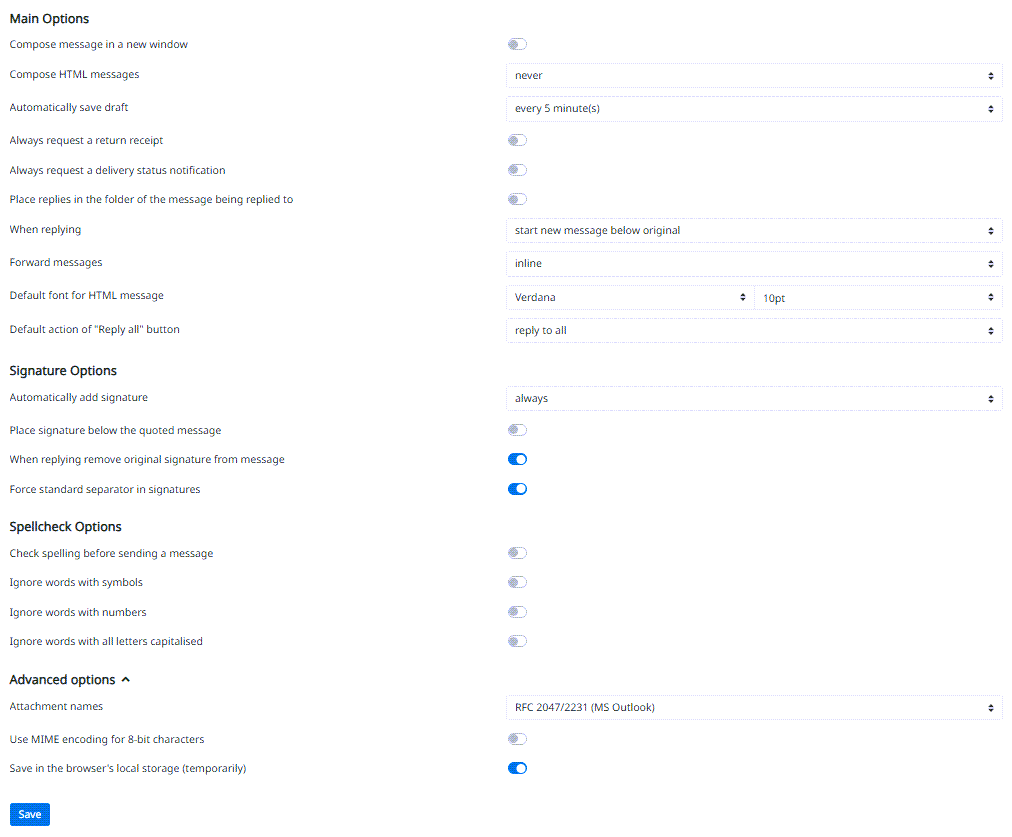
Composing Messages: Määritä sähköpostien luomiseen liittyvät asetukset, kuten HTML-viestit, luonnosten automaattinen tallennus, vastaanottokuittaukset tai toimitustilailmoitukset, ja vastauksen tallentaminen samaan kansioon kuin alkuperäinen viesti. Voit myös määrittää lähetettyjen viestien ulkoasun, oletusfontin ja Reply All -painikkeen oletustoiminnon.
Lisäksi voit asettaa automaattisen allekirjoituksen ja oikeinkirjoituksen tarkistuksen.
Lisäasetuksissa voit määrittää liitteiden nimet, käyttää MIME-koodausta 8-bittisille merkeille ja hallita paikallista selaimen välimuistia.
Contacts: Määritä yhteystietokirjan oletusasetukset, näyttömuoto ja lajittelu. Voit myös määrittää säännöt lähtevien sähköpostien vastaanottajien ja luotettujen lähettäjien hallintaan.
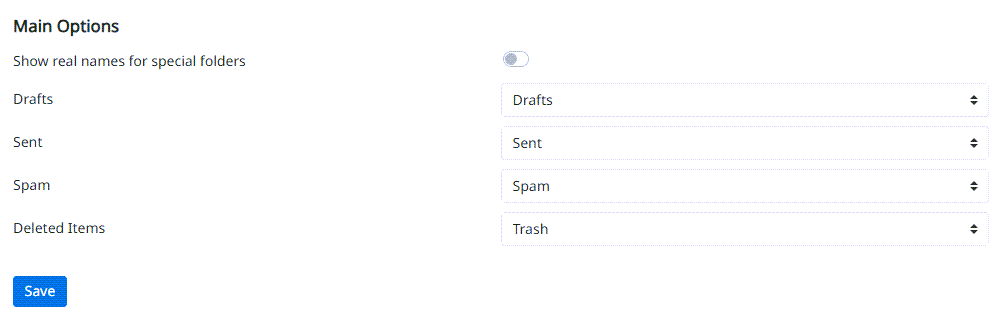
Special Folders: Määritä kansiot Drafts, Sent, Spam ja Trash.
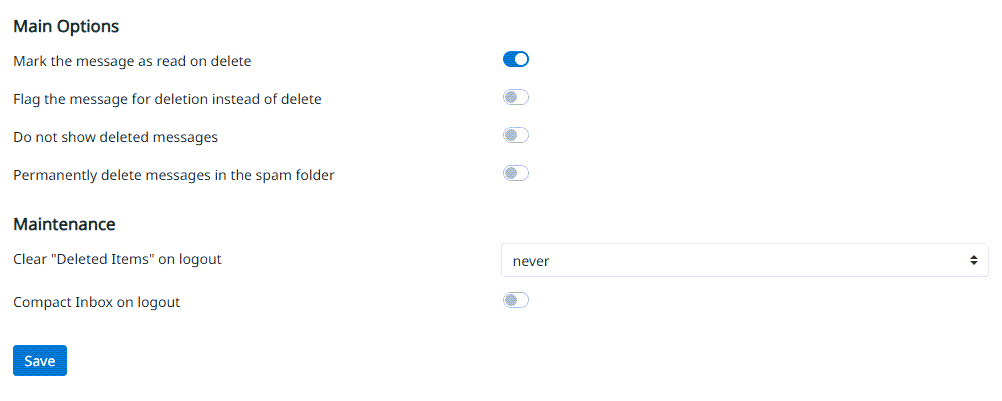
Server Settings: Valitse, merkitäänkö poistetut viestit luetuiksi, estetäänkö viestien poistaminen ja merkitään ne vain poistettaviksi, piilotetaanko poistetut viestit tai poistetaanko viestit roskapostikansiosta suoraan. Voit myös määrittää roskakorin tyhjennyksen säännöt tai postilaatikon ylläpidon uloskirjautumisen yhteydessä.
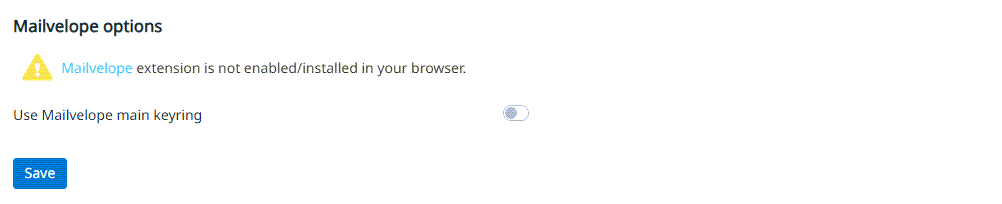
Encryption: Määritä Mailvelope-pääavaimen käyttö.
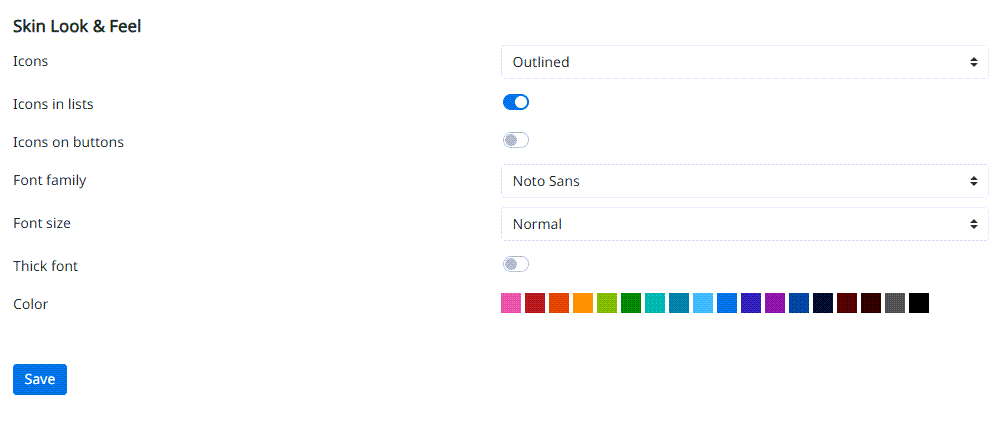
Skin Look & Feel: Muokkaa käyttöliittymän ulkoasua, kuvakkeita, painikkeiden ja listojen näkymiä, fontin kokoa ja väriä.
Calendar: Määritä kalenterin näkymä ja asetukset, kuten viikon ensimmäinen päivä, työajat, tapahtumien värit, ilmoitusaikojen asetukset ja syntymäpäiväkalenterin näkymä.
Folders
Täällä voit hallita standardikansioita, kuten Inbox, Drafts, Spam ja Trash, sekä luoda omia kansioita.

Identities
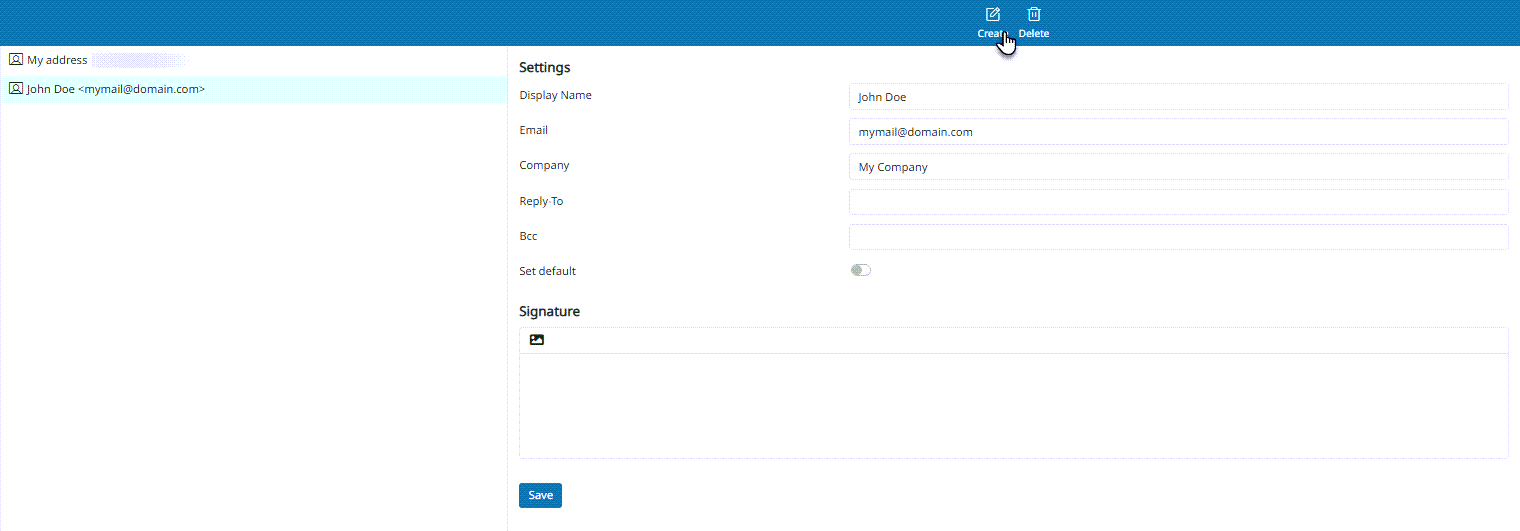
Hallinnoi sähköpostiosoitteita, lisää uusia, määritä lähettäjän nimi, sähköpostiosoite, organisaation nimi, vastaa tai piilokopioi asetukset ja automaattinen allekirjoitus.
Responses
Luo vastauspohjia, joita voit käyttää sähköpostin kirjoittamisessa tai vastatessa.
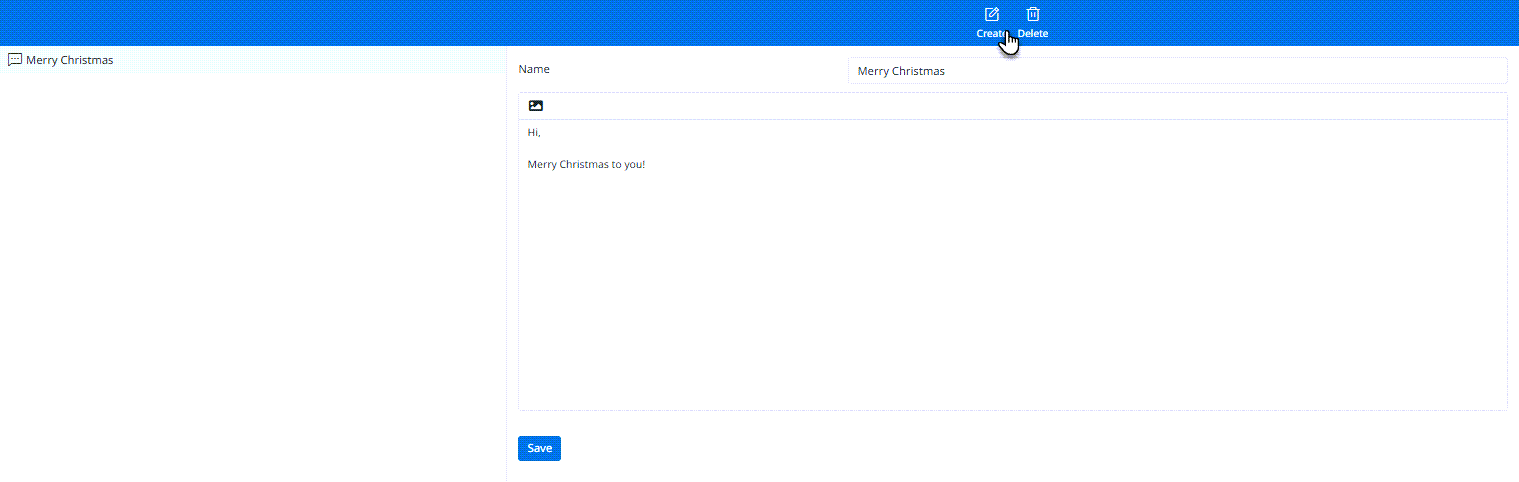
Valitse pohja klikkaamalla Responses kirjoittaessasi viestiä.

Filters
Määritä suodattimia eli sääntöjä, joiden mukaan postilaatikko toimii, esimerkiksi viestien lajittelu kansioihin, edelleenlähetys ja liput. Katso täydellinen ohje Kuinka suodattimet toimivat uudessa Webnode Webmailissa.
Apps

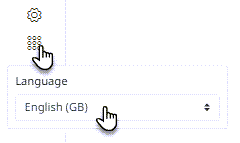
Täällä voit asettaa käyttöliittymän kielen.
Sivun vasemmassa alakulmassa on painike, jolla voit vaihtaa Dark Modeen, nähdä ohjelmatiedot ja kirjautua ulos.