I den här guiden får du veta hur du använder den interna e-postklienten i nya Webnode Webmail. Webnodes e-postklient är responsiv, vilket innebär att du kan nå din inkorg även från mobil eller surfplatta. Du kan logga in i Webmail direkt från Webnodes huvudportal.
TIP: Om du är osäker på om du använder den ursprungliga eller nya Webnode Webmail, hittar du mer information i guiden Hur vet jag om jag använder nya eller ursprungliga Webnode Webmail. För arbete med den ursprungliga versionen kan du besöka guiden Använda din e-postadress hos Webnode.
Nedan beskrivs de olika delarna av den interna e-postklienten i nya Webnode Webmail. Du växlar mellan dem med ikonerna i vänsterpanelen.
Skriv

Här kan du skapa ett nytt e-postmeddelande. Det är ett standardfönster där du kan ange avsändare, mottagare, ämne och bifoga filer. Du kan även använda en av de fördefinierade svarsmallarna.
E-post

Här finns din inkorg med mappar som Inkorg, Borttaget, Skräppost med mera. Du kan enkelt ta bort e-post, svara, flytta meddelanden mellan mappar och så vidare. Du kan även importera eller exportera e-post.
Kontakter

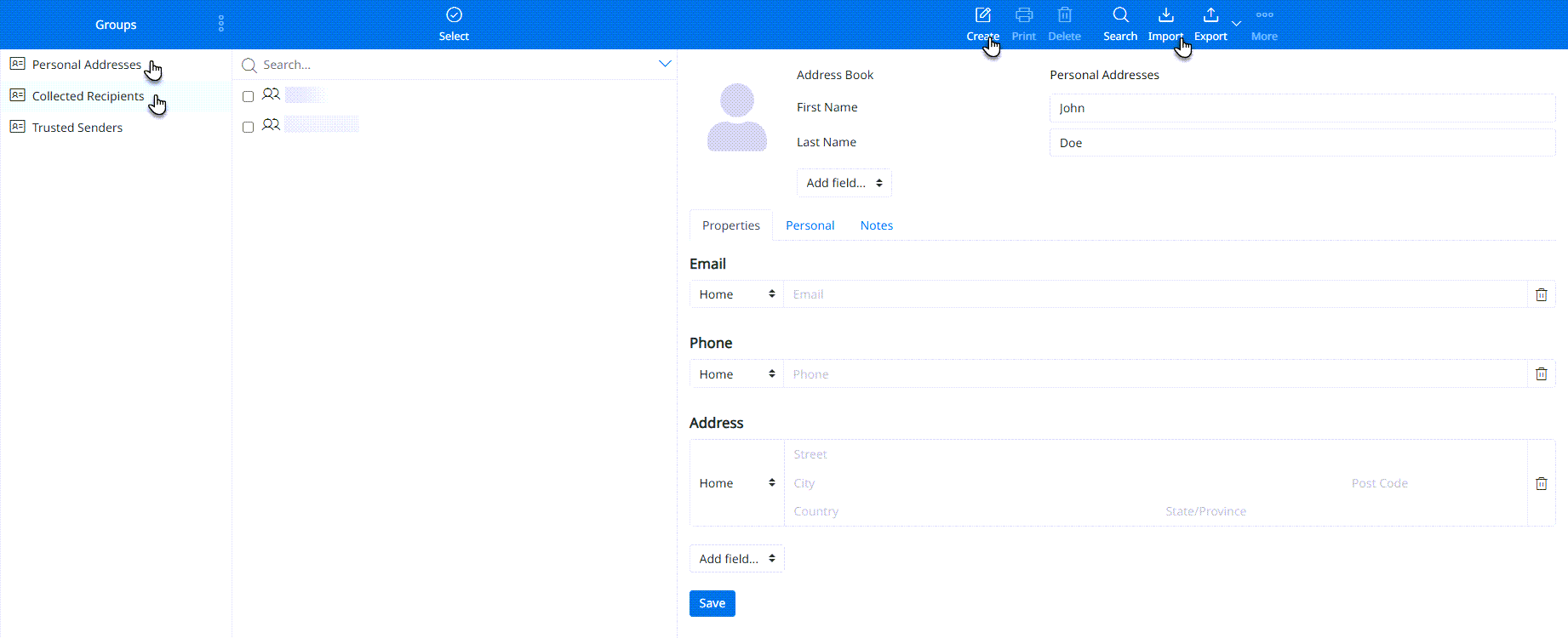
Här finns din kontaktlista. Du kan skapa egna grupper, lägga till nya kontakter och liknande. Mappen Samlande mottagare innehåller kontakter du tidigare kommunicerat med. Du kan också importera eller exportera kontakter här.
Kalender

Detta är en standardkalender, liknande Outlook. Du kan skapa händelser, bjuda in personer till möten med mera.
Inställningar

Preferenser
Här kan du konfigurera olika inställningar för utseende, e-postsändning, inkorgsvisning med mera.
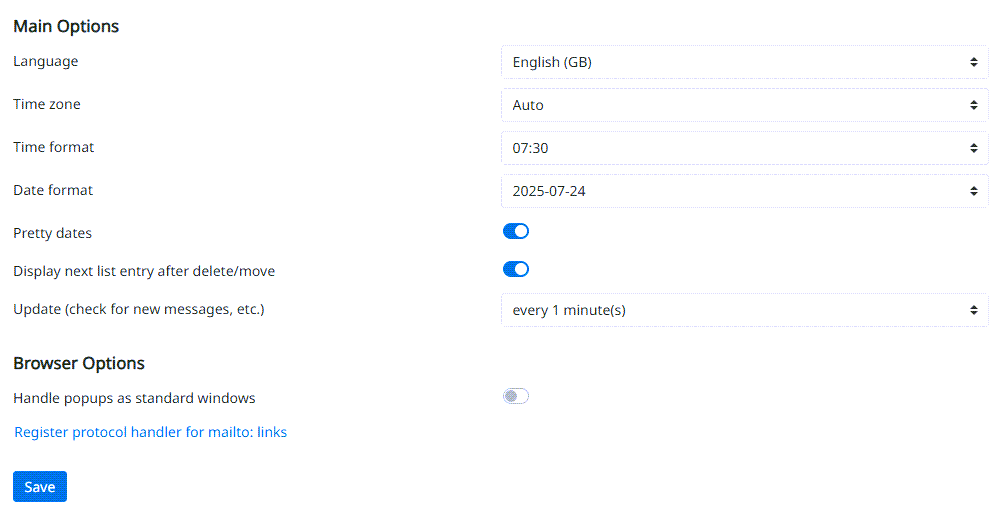
Användargränssnitt: Ställ in inkorgens språk, tidszon, datum- och tidsformat samt uppdateringsfrekvens. Du kan även aktivera eller inaktivera pop-up-fönster i webbläsaren.
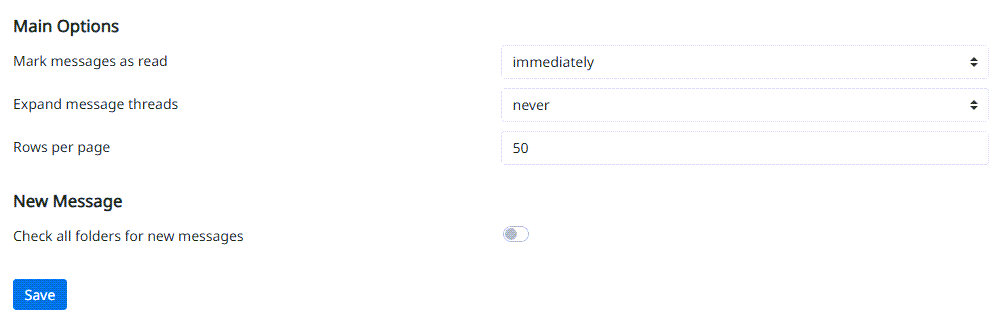
Inkorgsvisning: Välj tid innan ett meddelande markeras som läst, aktivera eller inaktivera konversationsvy, och kontrollera nya meddelanden i alla mappar.
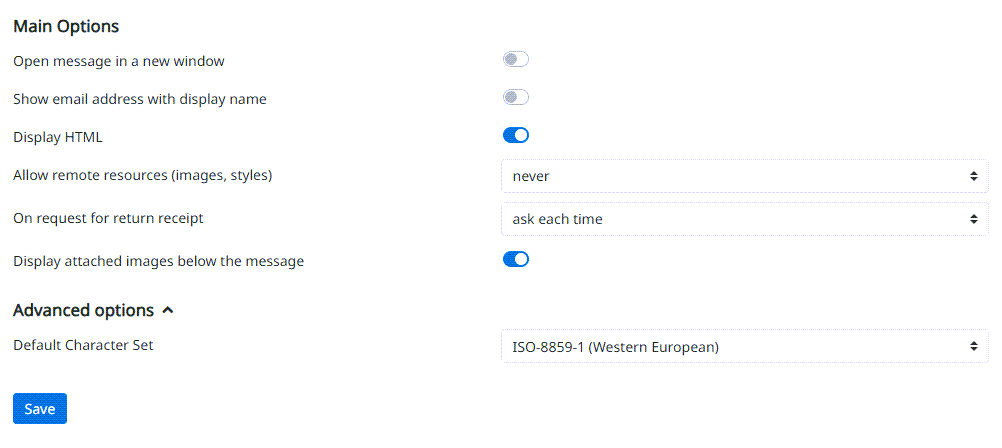
Visning av meddelanden: Anpassa hur e-post visas. Du kan välja om meddelanden ska öppnas i nytt fönster, visa riktiga namn för e-postadresser, föredra HTML, tillåta externa resurser och aktivera eller inaktivera kvittensmeddelanden. I avancerade inställningar kan du ändra standardkodning.
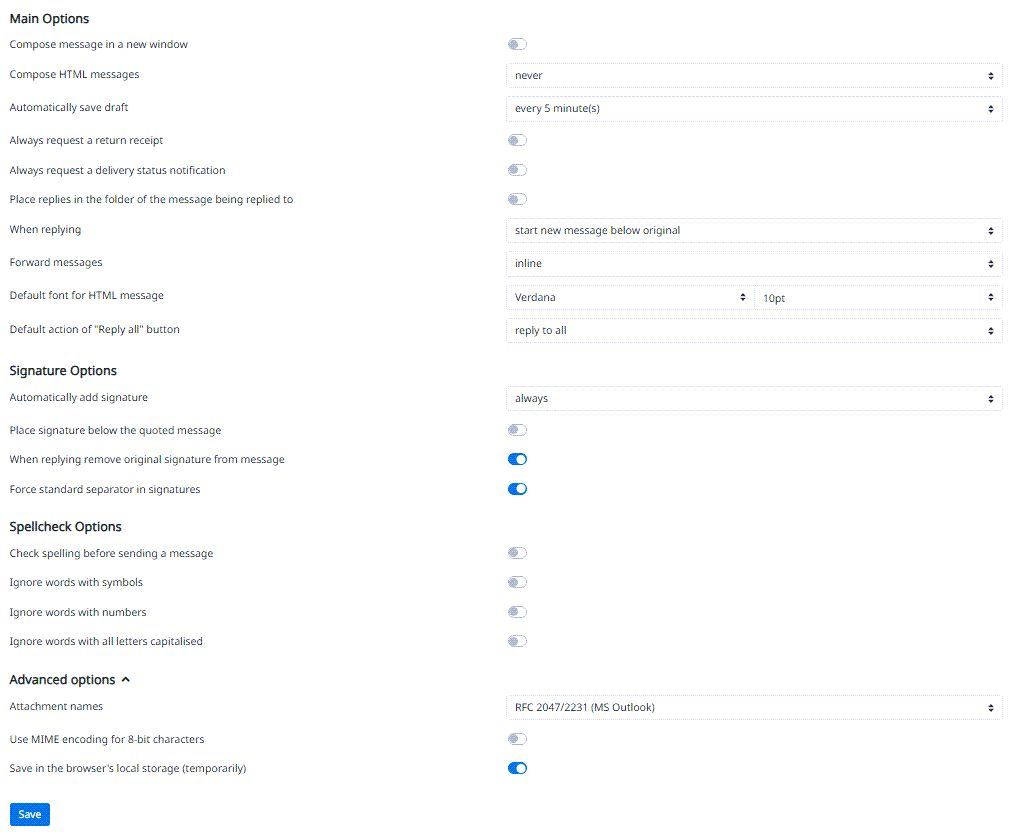
Skriv meddelanden: Ställ in inställningar för skapande av e-post, t.ex. HTML-meddelanden, autospara utkast, kvittens, leveransstatus och spara svar i samma mapp som originalmeddelandet. Du kan även konfigurera vidarebefordrade meddelanden, standard HTML-teckensnitt och standardåtgärd för Svara alla-knappen. Här kan du även ställa in automatisk signatur och stavningskontroll. I avancerade inställningar kan du ställa in bilagornas namn, använda MIME-kodning för 8-bitars tecken eller aktivera/inaktivera temporär lokal lagring.
Kontakter: Ställ in adressbokens standardinställningar, visning, sortering samt regler för att spara mottagare från skickad e-post och betrodda avsändare.
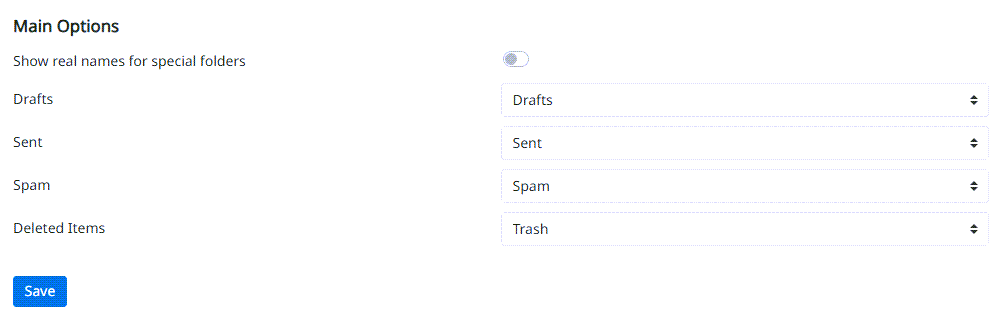
Speciella mappar: Konfigurera mappar för Utkast, Skickade meddelanden, Skräppost och Borttaget.
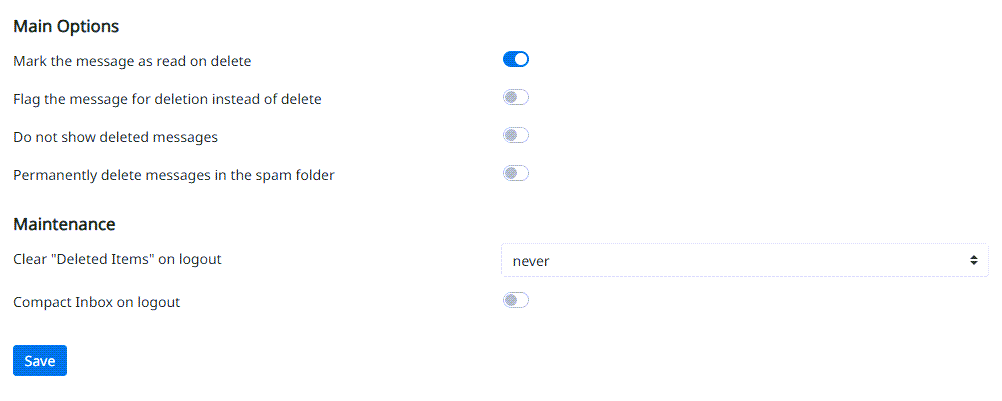
Serverinställningar: Välj om borttagna meddelanden ska markeras som lästa, ej raderas utan markeras för borttagning, dölj borttagna meddelanden eller radera meddelanden permanent från Skräppost. Ställ även in tömning av papperskorgen och underhåll vid utloggning.
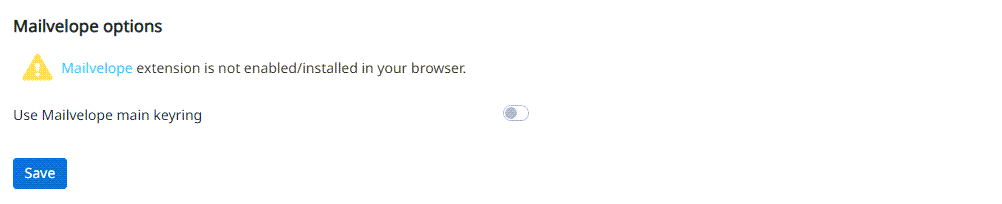
Kryptering: Aktivera Mailvelope-masternyckeln om du vill.
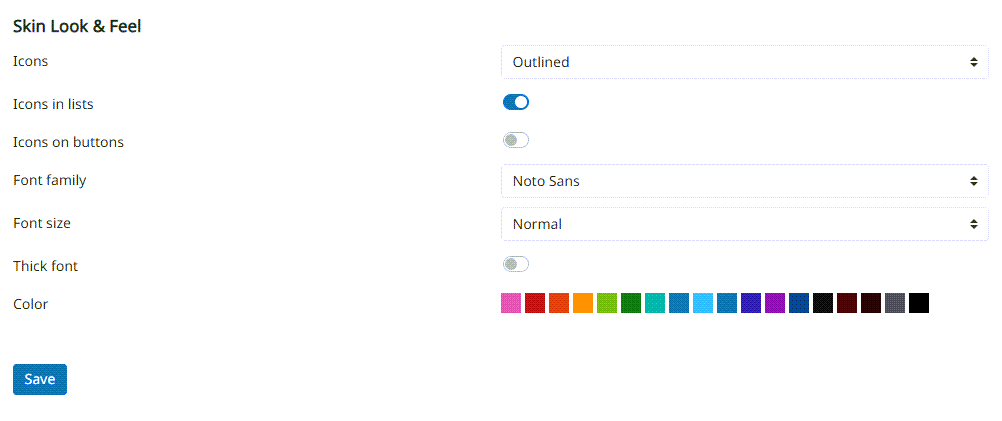
Utseende: Anpassa ikonernas utseende, visning i knappar/listor, teckensnitt och färg på gränssnittet.
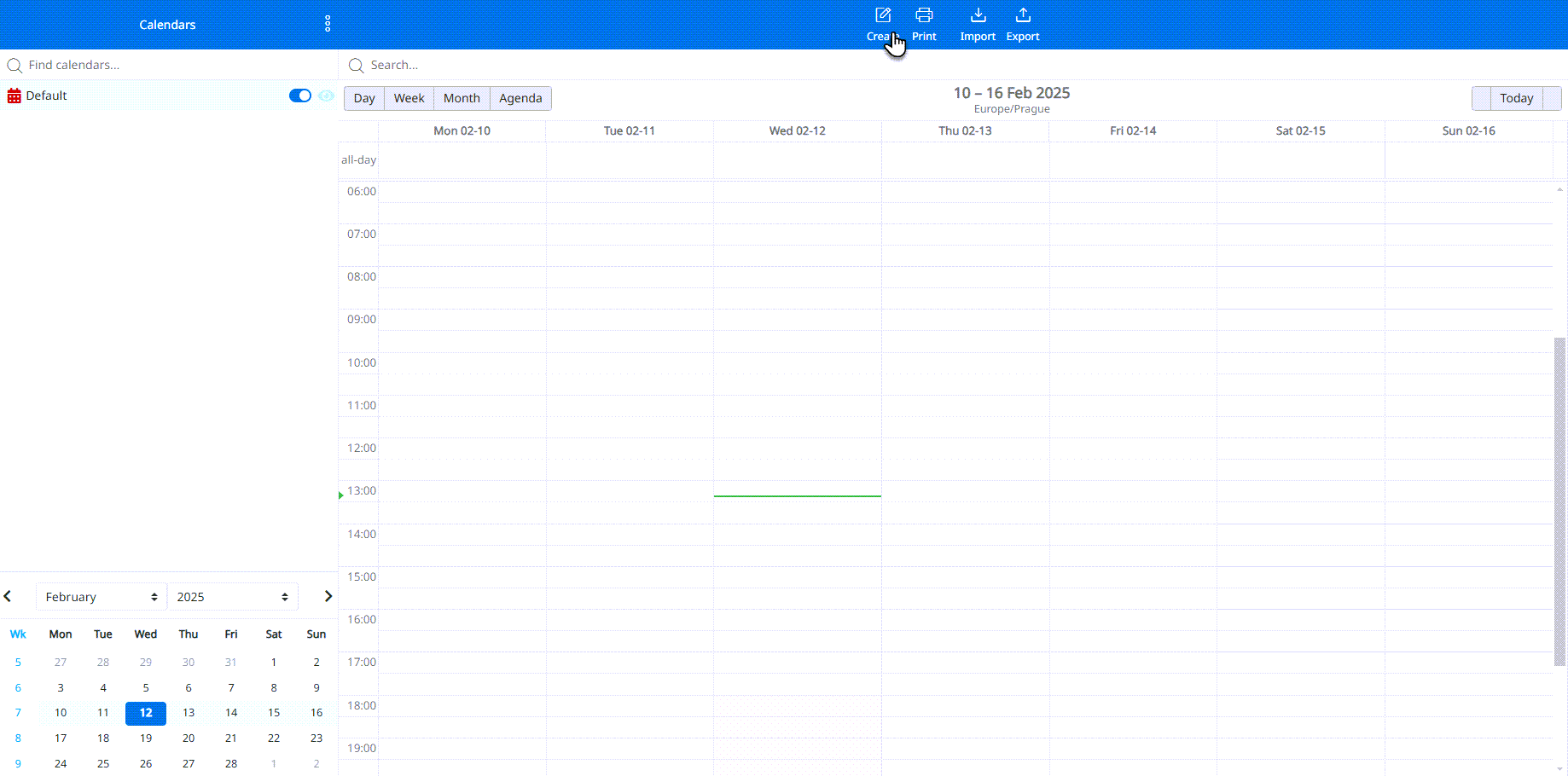
Kalender: Ställ in visning och egenskaper för kalendern, t.ex. veckans första dag, arbetstider, färger på händelser, notifikationer och födelsedagskalender.
Mappar
Ställ in visning av standardmappar som Inkorg, Utkast, Skräppost och Borttaget samt skapa egna mappar.

Profiler
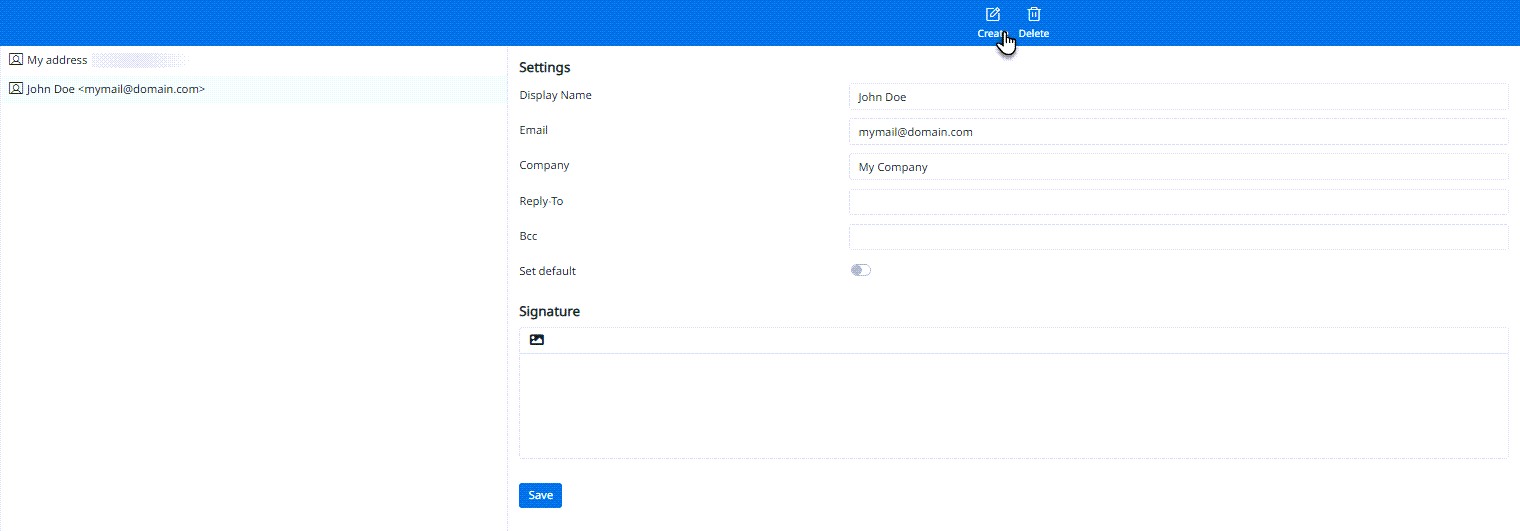
Hantera e-postadresser och lägg till nya. Ange avsändarnamn, e-postadress, organisationsnamn samt svar eller hemlig kopia. Ställ även in automatisk signatur här.
Svar
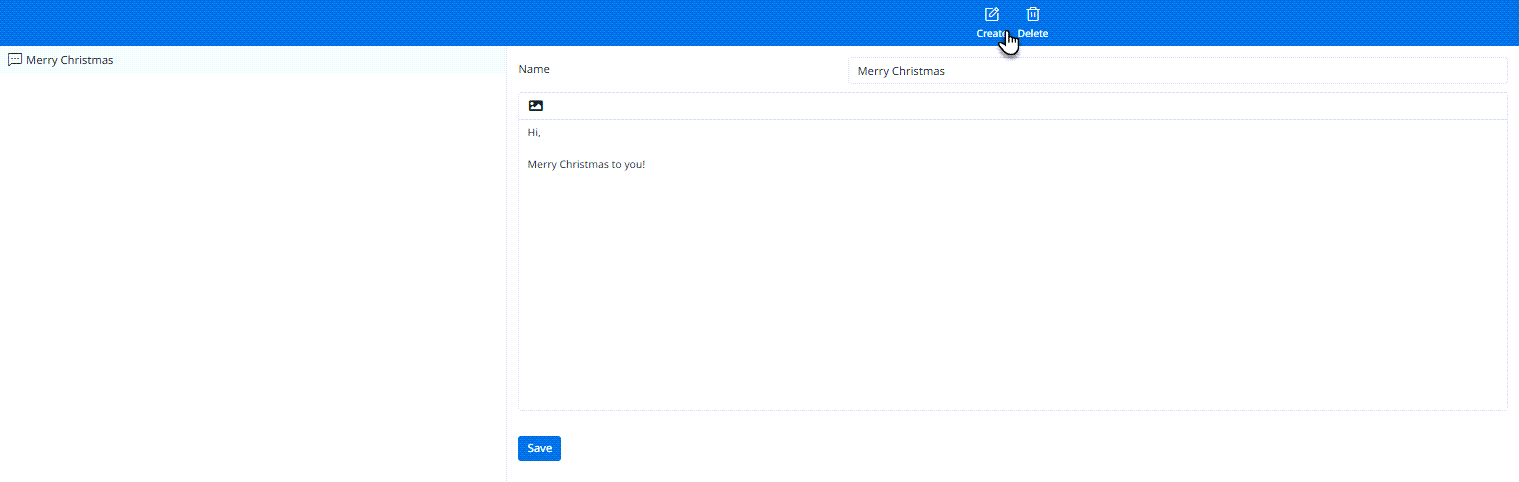
Skapa svarsmallar som kan användas vid nya meddelanden eller svar. Välj mall genom att klicka på Svar när du skriver e-post.
Filter
Skapa filter – regler som styr inkorgen, t.ex. sortera meddelanden i mappar, vidarebefordra e-post, lägga till flaggor. En komplett guide finns i Hur filter fungerar i nya Webnode Webmail.

Appar

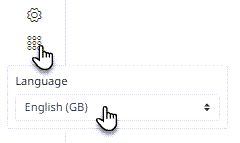
Här kan du ställa in språk.
Längst ner till vänster finns knappar för Mörkt läge, Om program och Logga ut.