
Den här guiden förklarar hur du uppdaterar inställningarna i din Outlook-e-postklient efter den senaste ändringen av e-postservrarna. Som en del av vårt kontinuerliga förbättringsarbete har vi nyligen migrerat till nya servrar för att säkerställa en smidigare och mer tillförlitlig e-postupplevelse.
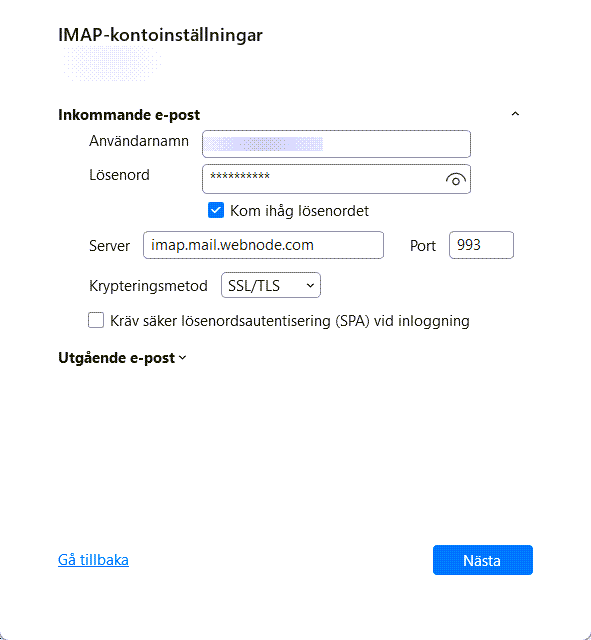
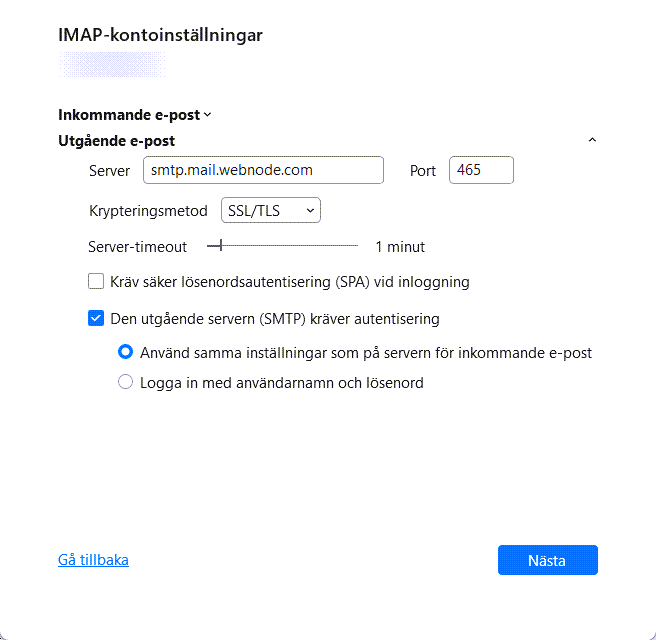
Att uppdatera inställningarna är enkelt – du behöver bara ändra två värden: inkommande och utgående server. Ersätt de gamla servrarna (mail1.webnode.com, mail2.webnode.com eller mail3.webnode.com) med de nya: imap.mail.webnode.com (inkommande) och smtp.mail.webnode.com (utgående). Alla andra inställningar i e-postklienten förblir desamma.
TIPS: Du kan hitta guider för att uppdatera andra e-postklienter i vårt Hjälpcenter: Uppdatering av e-postklientens inställningar för de nya mailservrarna. Värdena som beskrivs där gäller också för de flesta andra e-postklienter och kan användas med äldre versioner av Outlook.
Uppdatera inställningar
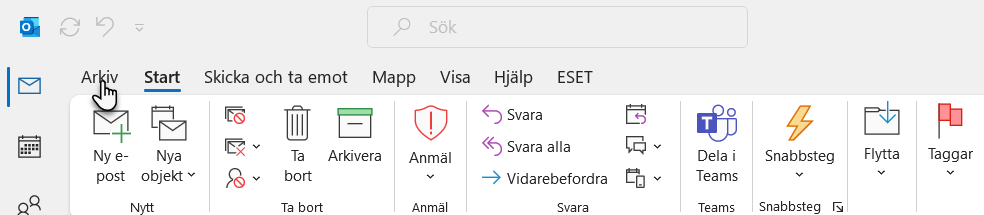
1. Öppna Outlook och välj fliken Arkiv i menyn högst upp.
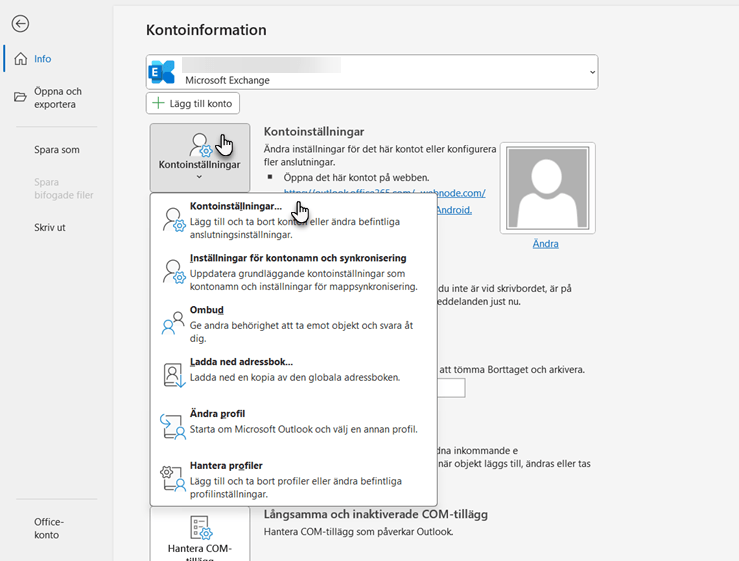
2. Klicka på Kontoinställningar och sedan igen på Kontoinställningar…
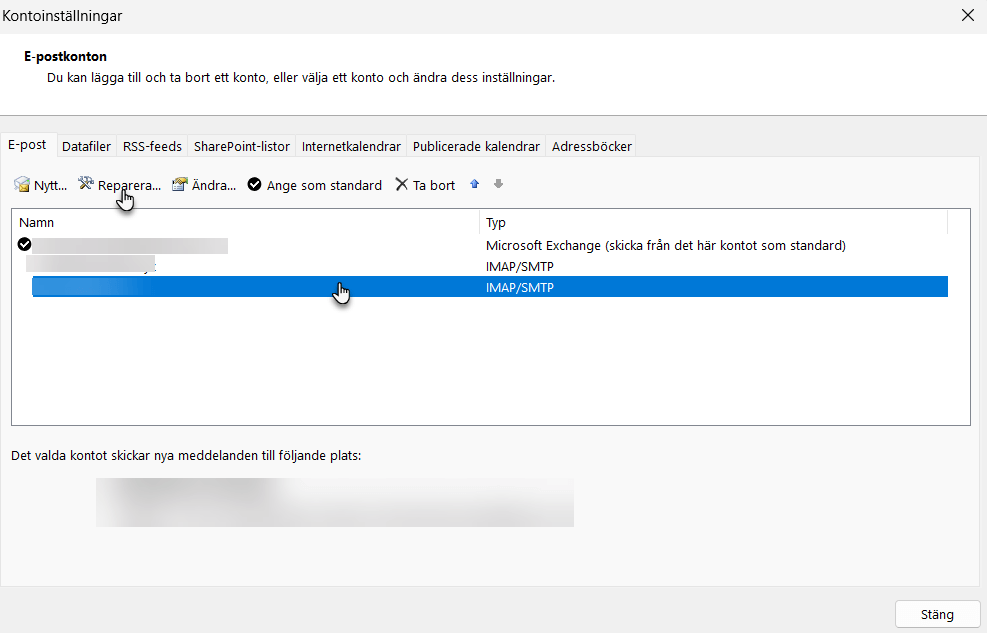
3. Välj ditt konto och klicka på knappen Reparera…
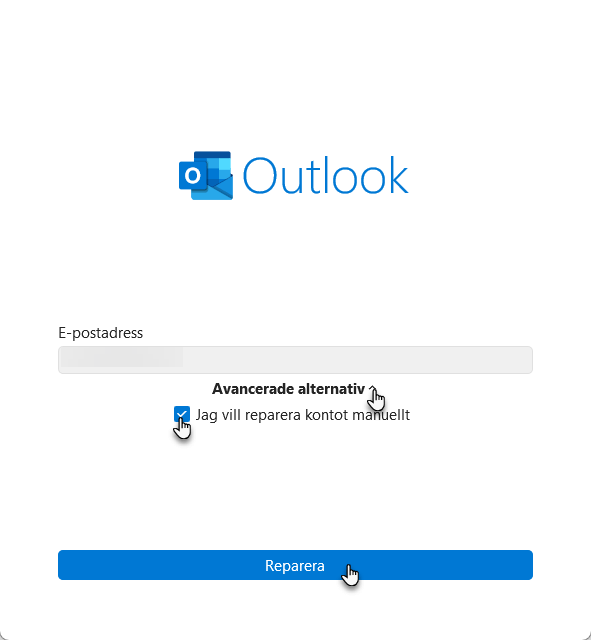
4. Expandera sektionen Avancerade alternativ och markera Jag vill reparera kontot manuellt. Fortsätt genom att klicka på Reparera.
5. I fältet Server, ändra värdet till imap.mail.webnode.com och klicka sedan på Utgående e-post.
6. I fältet Server, ändra värdet till smtp.mail.webnode.com och klicka på Nästa.
7. Uppdateringen av e-postinställningarna är nu klar.






