
POZOR: Od 1. januára 2026 ruší Google podporu poštového protokolu POP3 v rámci služby Gmail vo webových prehliadačoch. Viac informácií môžete nájsť v článku Gmail končí podporu POP3 - riešenie situácie.
Tento návod vysvetľuje, ako aktualizovať nastavenia služby Gmail po zmene poštových serverov. V rámci zlepšovania našich služieb sme nedávno prešli na nové poštové servery, ktoré zabezpečia plynulejšie a spoľahlivejšie fungovanie e-mailov.
Aktualizácia nastavení je jednoduchý krok – stačí zmeniť len dve hodnoty: server pre prichádzajúcu a odchádzajúcu poštu. Pôvodné servery (mail1.webnode.com, mail2.webnode.com alebo mail3.webnode.com) nahraďte novými: imap.mail.webnode.com (prichádzajúci) a smtp.mail.webnode.com (odchádzajúci). Ostatné nastavenia e-mailového klienta zostávajú nezmenené.
TIP: Návody na aktualizáciu v iných e-mailových klientoch nájdete v našej nápovede: Úprava nastavení poštových klientov pre nové poštové servery. Hodnoty uvedené v tomto návode sú platné aj pre väčšinu ostatných e-mailových klientov.
Aktualizácia nastavení
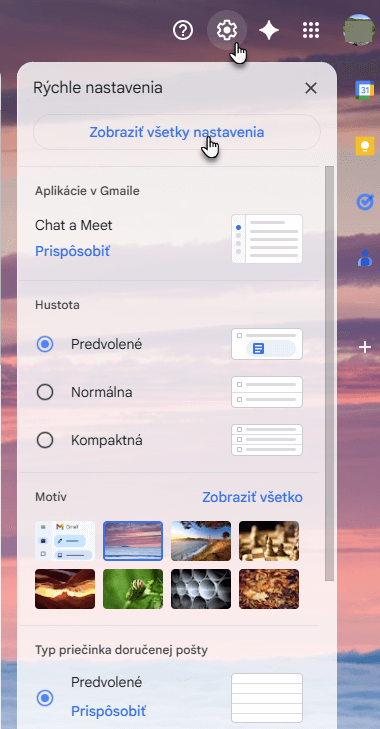
1. V pravom hornom rohu kliknite na ikonu ozubeného kolieska a zvoľte možnosť Zobraziť všetky nastavenia.
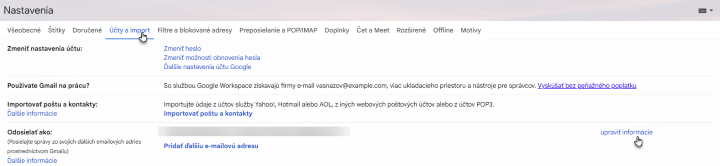
2. Prejdite na záložku Účty a import a v časti Odosielať ako kliknite na Upraviť informácie pri vybranom účte.
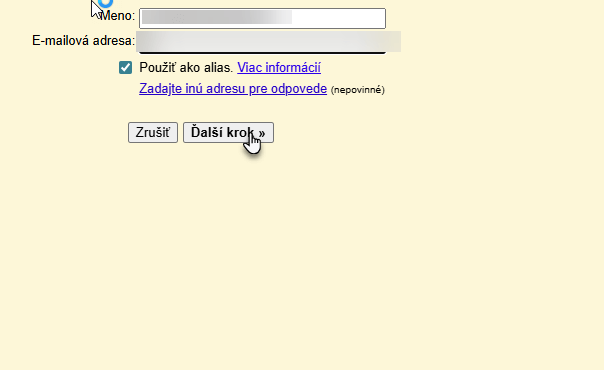
3. Kliknite na Ďalší krok.
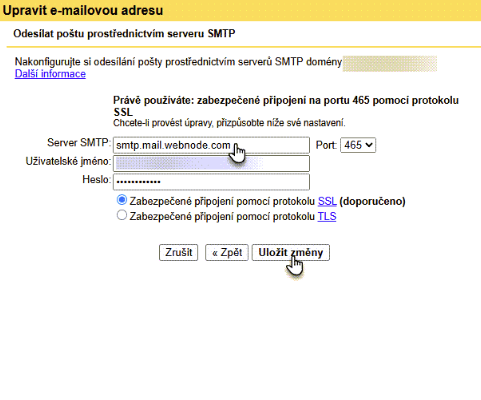
4. Do poľa Server SMTP zadajte smtp.mail.webnode.com a potvrďte kliknutím na Uložiť zmeny.
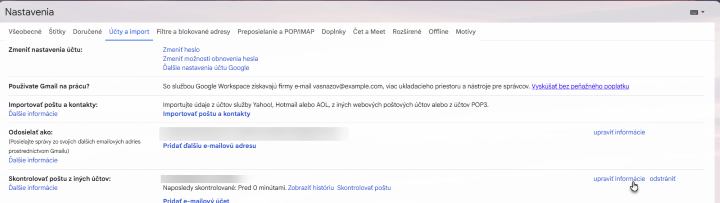
5. Posuňte sa nižšie k časti Skontrolovať poštu z iných účtov a kliknite na Upraviť informácie pri vybranom účte.
6. Zmeňte server na imap.mail.webnode.com.
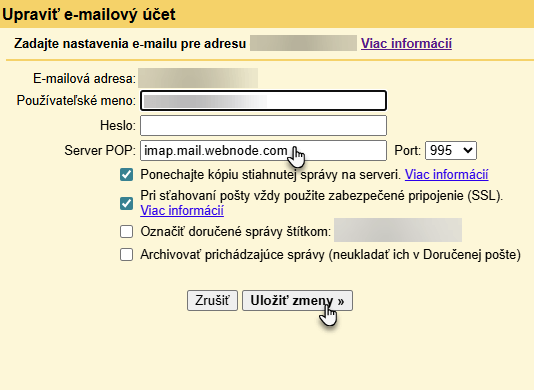
7. Kliknite na Uložiť zmeny.






