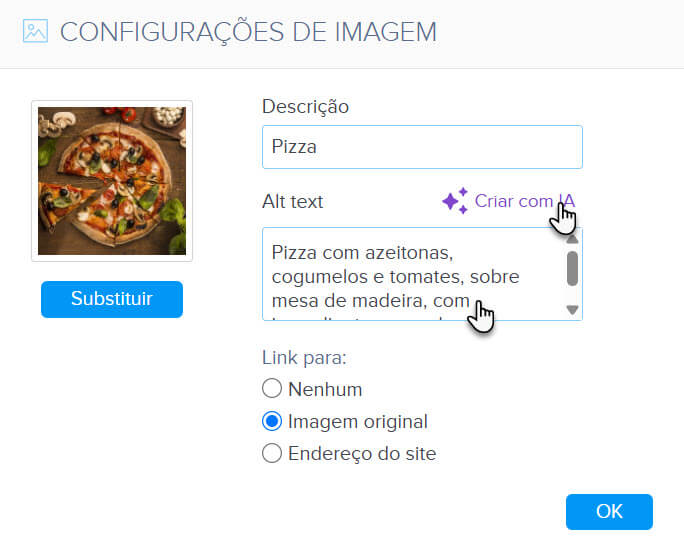
Neste guia, ficará a saber como adicionar texto alternativo a imagens que inseriu como conteúdo diretamente nas páginas do seu website. O texto alternativo fornece uma descrição textual de uma imagem, tornando o seu conteúdo acessível aos motores de pesquisa e às pessoas que utilizam leitores de ecrã. É importante tanto para a acessibilidade como para a otimização para motores de pesquisa. No editor do Webnode, pode também utilizar inteligência artificial para ajudar a gerar o texto alternativo.
DICA: O texto alternativo também pode ser adicionado a imagens de galeria, imagens de produtos, imagens em miniatura de publicações de blogue e imagens em secções.
Adicionar texto alternativo
1. Na sua página, clique na imagem selecionada e, em seguida, clique no botão Editar.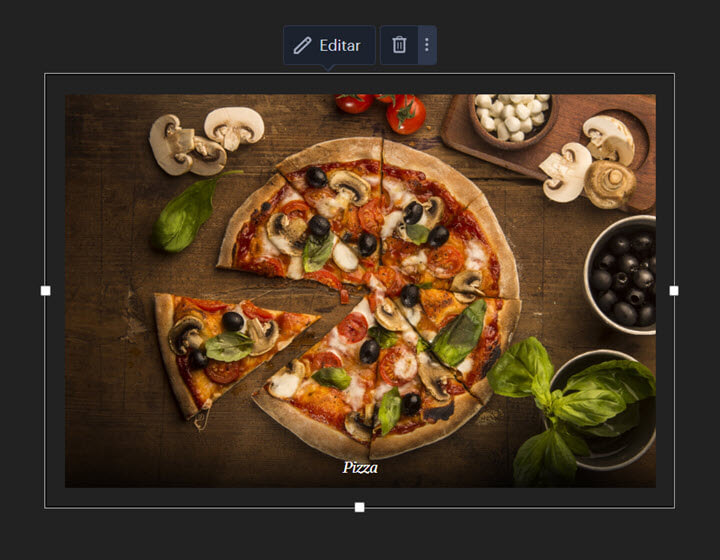
2. Pode agora introduzir o texto alternativo no campo correspondente ou utilizar o botão Gerar com IA para que seja criado por inteligência artificial. Guarde as alterações clicando em OK.