
W tym artykule dowiesz się, jak zaktualizować ustawienia urządzenia iPhone po zmianie serwerów pocztowych. W ramach ulepszania naszych usług przeszliśmy niedawno na nowe serwery, aby zapewnić jeszcze płynniejsze i bardziej niezawodne działanie usług pocztowych.
Aktualizacja ustawień jest bardzo prosta — wystarczy zmienić dwie wartości: serwer poczty przychodzącej i serwer poczty wychodzącej.
Zastąp poprzednie serwery (mail1.webnode.com, mail2.webnode.com lub mail3.webnode.com) nowymi ustawieniami:
imap.mail.webnode.com (przychodzący) oraz smtp.mail.webnode.com (wychodzący).
Pozostałe ustawienia klienta pocztowego pozostają bez zmian.
Wskazówka: Instrukcje dotyczące innych klientów poczty znajdziesz w naszym Poradniku użytkownika: Modyfikowanie konfiguracji klientów poczty do nowych serwerów. Podane tam wartości będą również działać w większości innych klientów poczty oraz w starszych wersjach telefonów iPhone.
Aktualizacja ustawień
1. Na iPhonie lub iPadzie otwórz Ustawienia, przejdź do pozycji Aplikacje, a następnie wybierz aplikację Poczta.
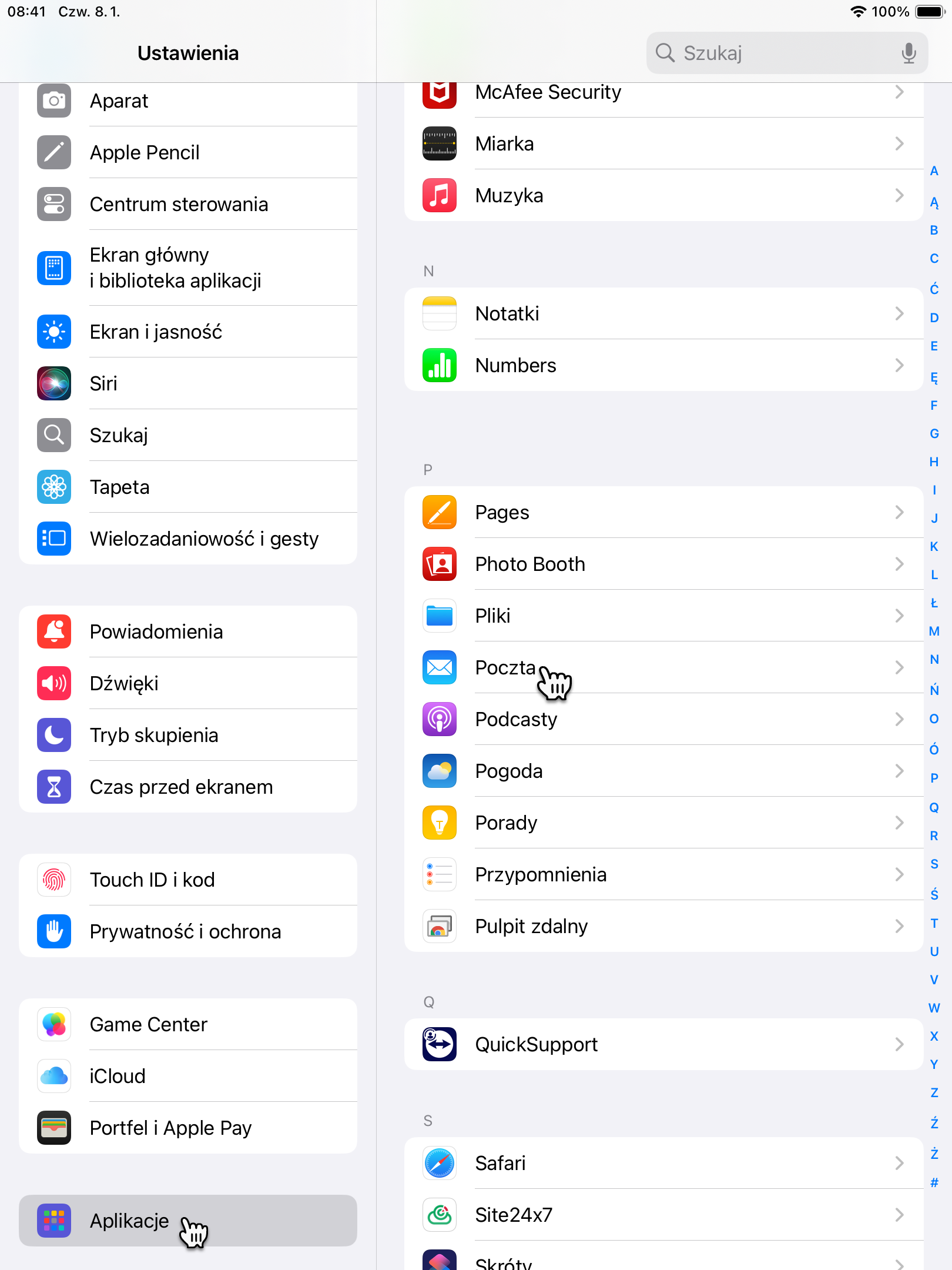
2. Przejdź do pozycji Konta pocztowe.
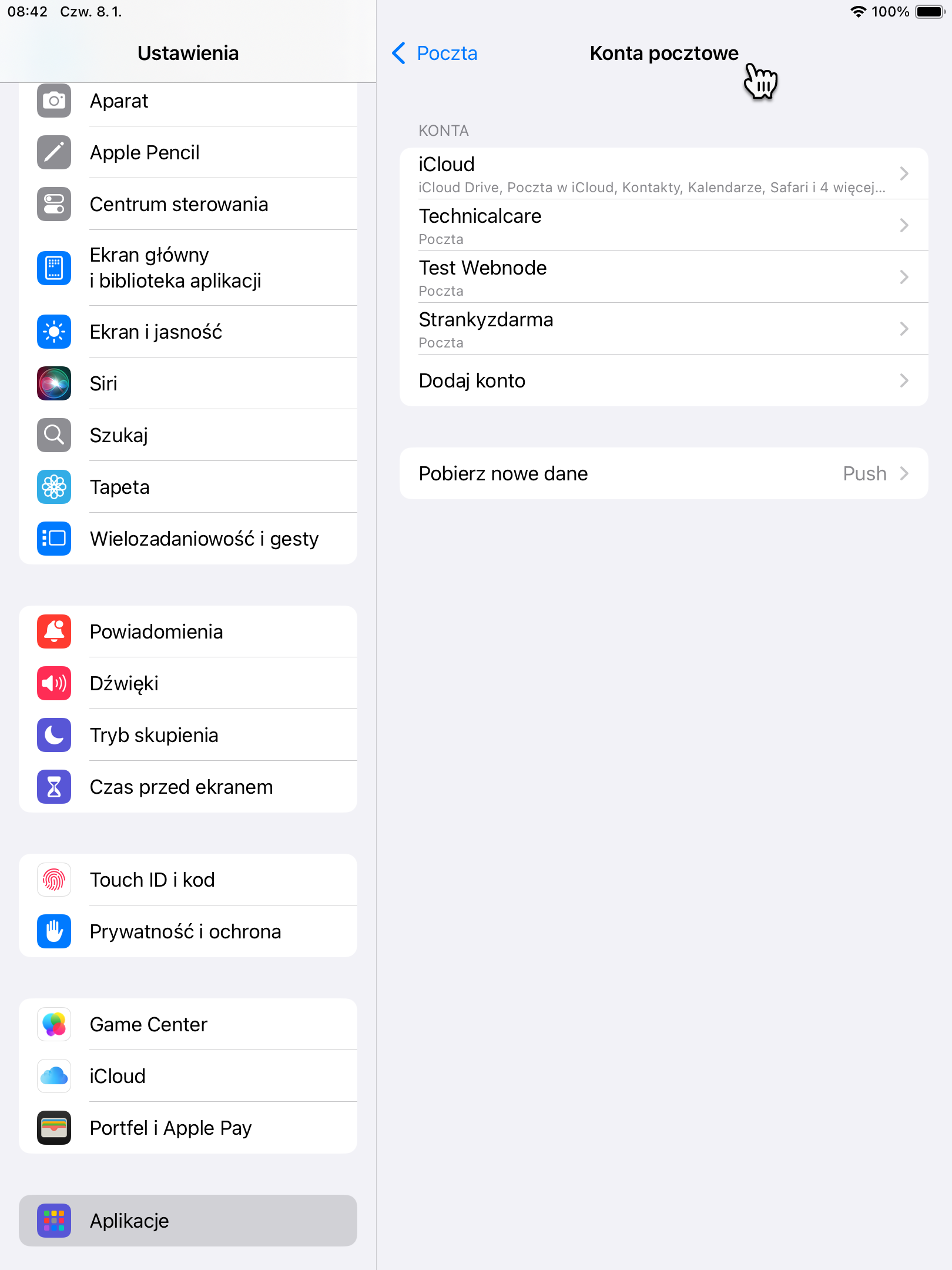
3. Wybierz konto e-mail z listy.
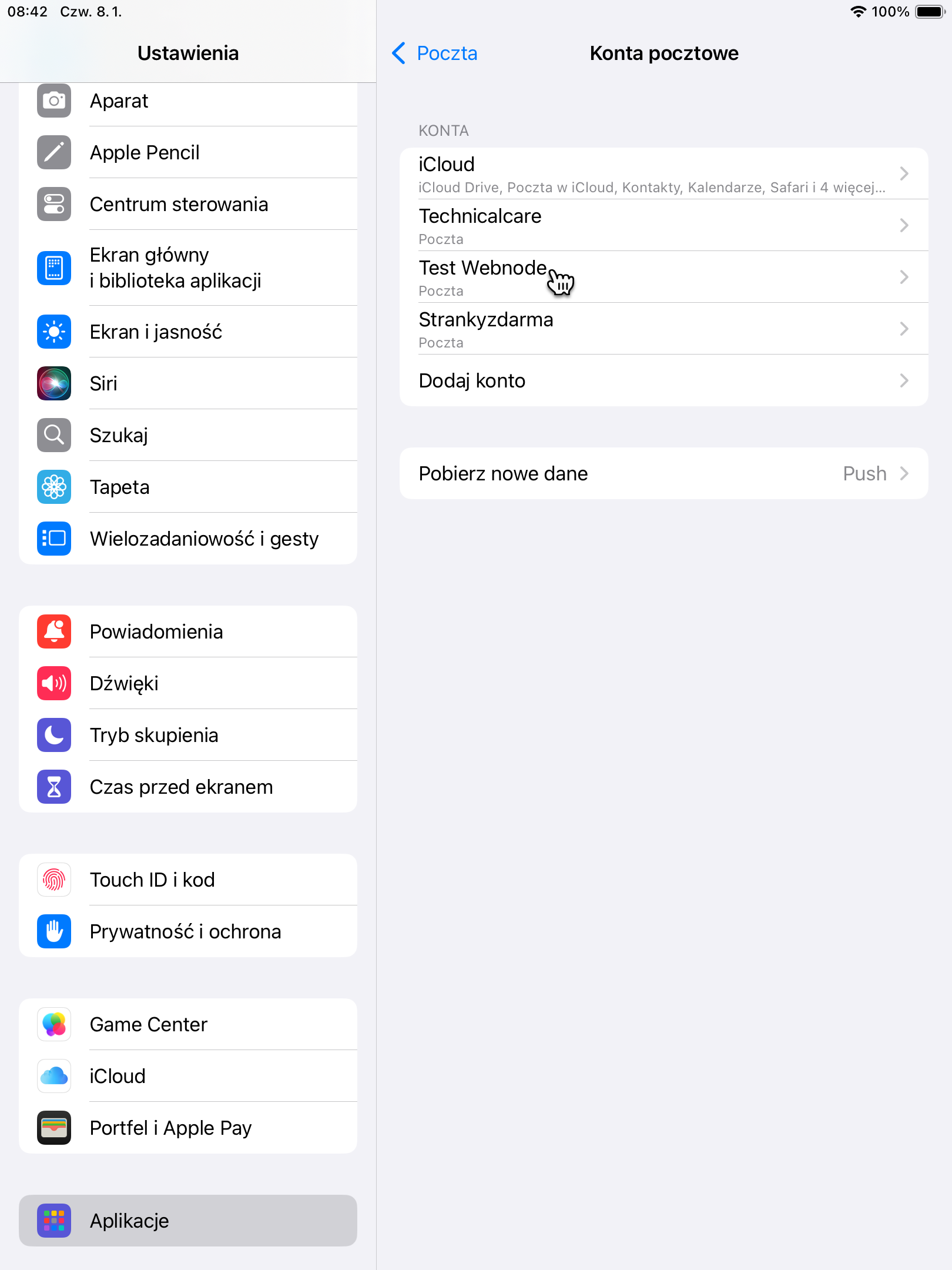
4. Wejdź w Ustawienia konta.

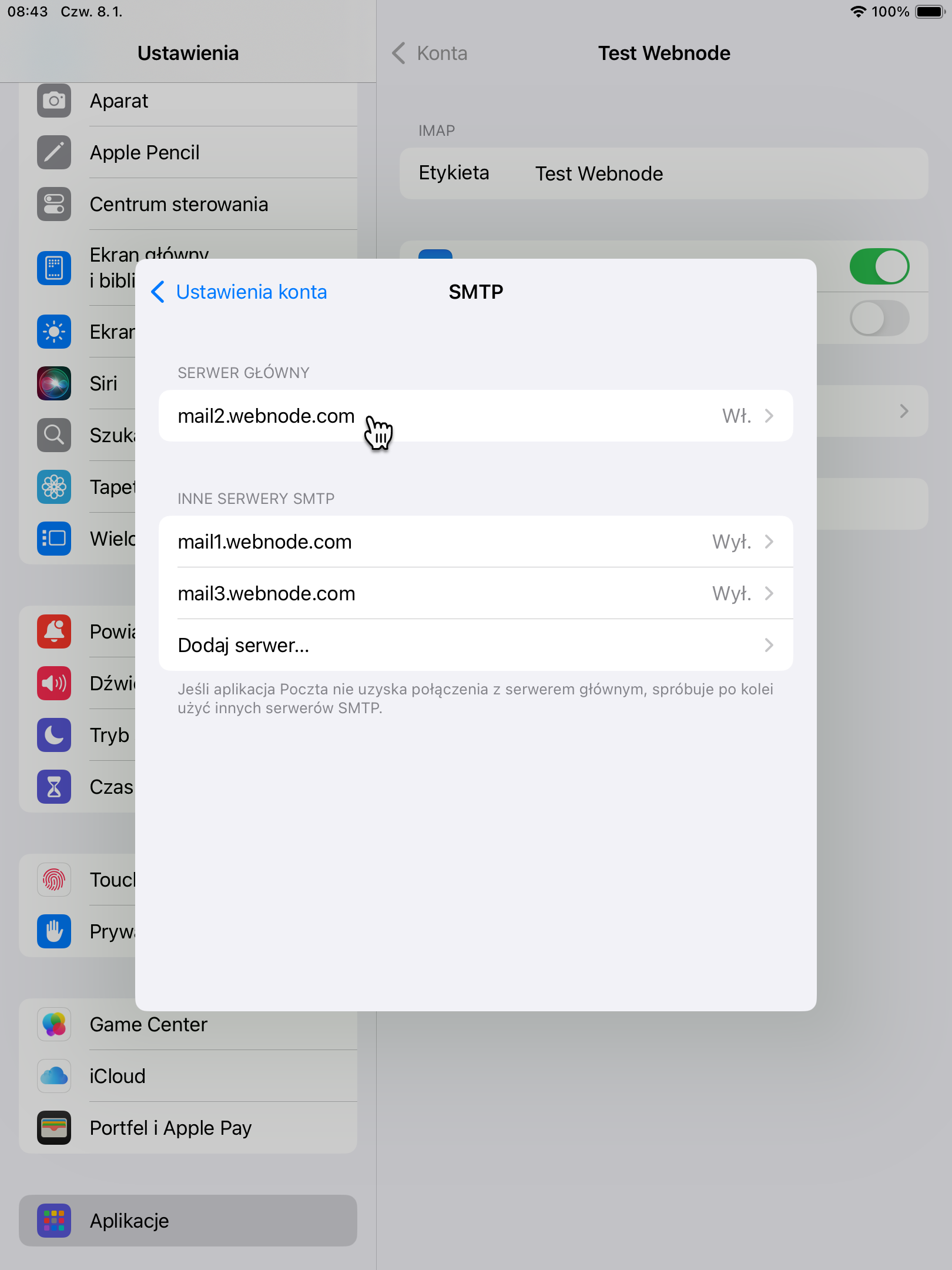
5. W sekcji Serwer poczty przychodzącej zmień pole Nazwa hosta na imap.mail.webnode.com. Następnie w sekcji Serwer poczty wychodzącej wybierz SMTP.
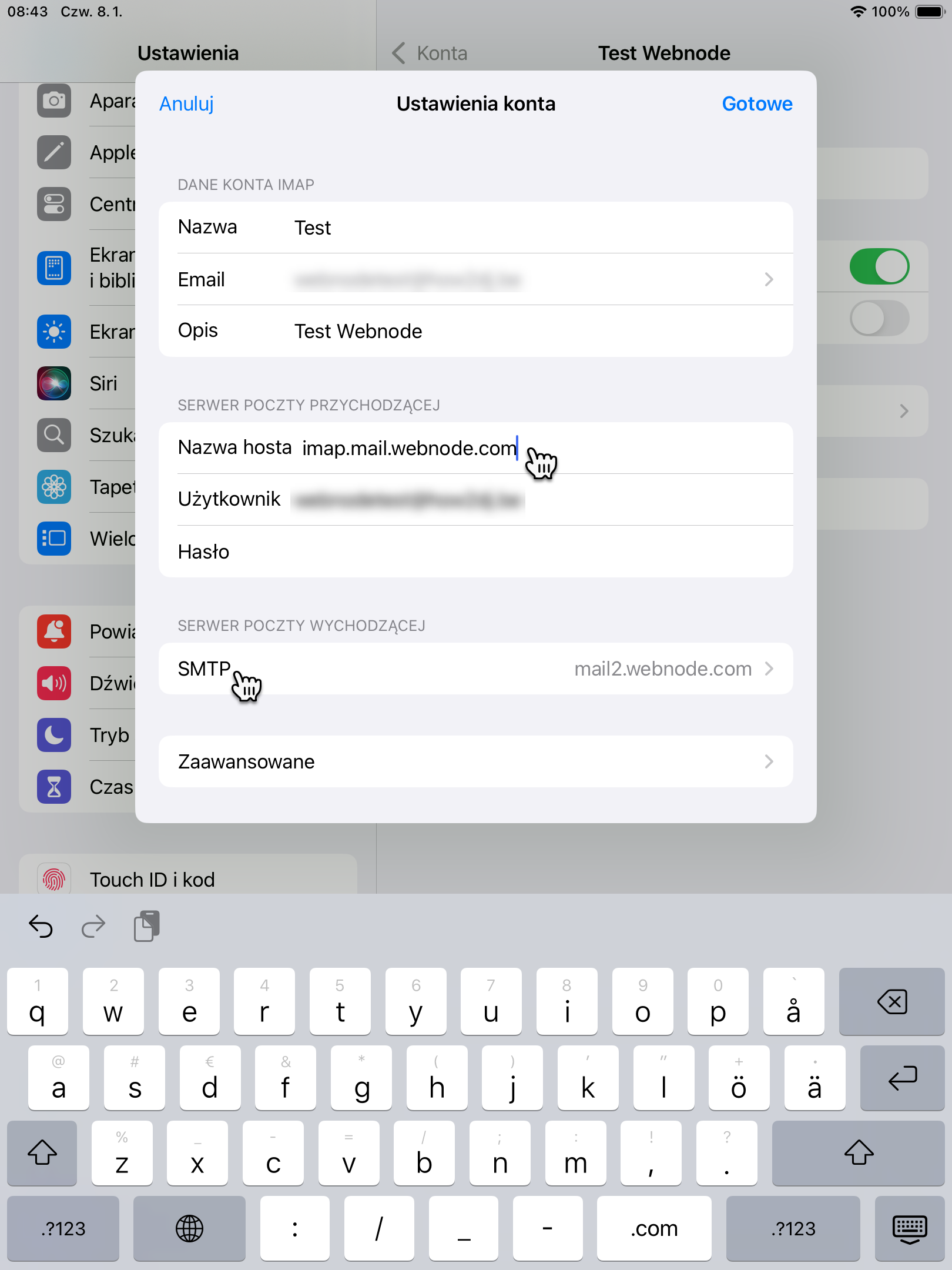
6. Wybierz Serwer Główny.
7. Zmień Nazwę hosta na smtp.mail.webnode.com, włącz Użyj SSL i ustaw Port serwera na 587. Zatwierdź ustawienia naciskając Gotowe.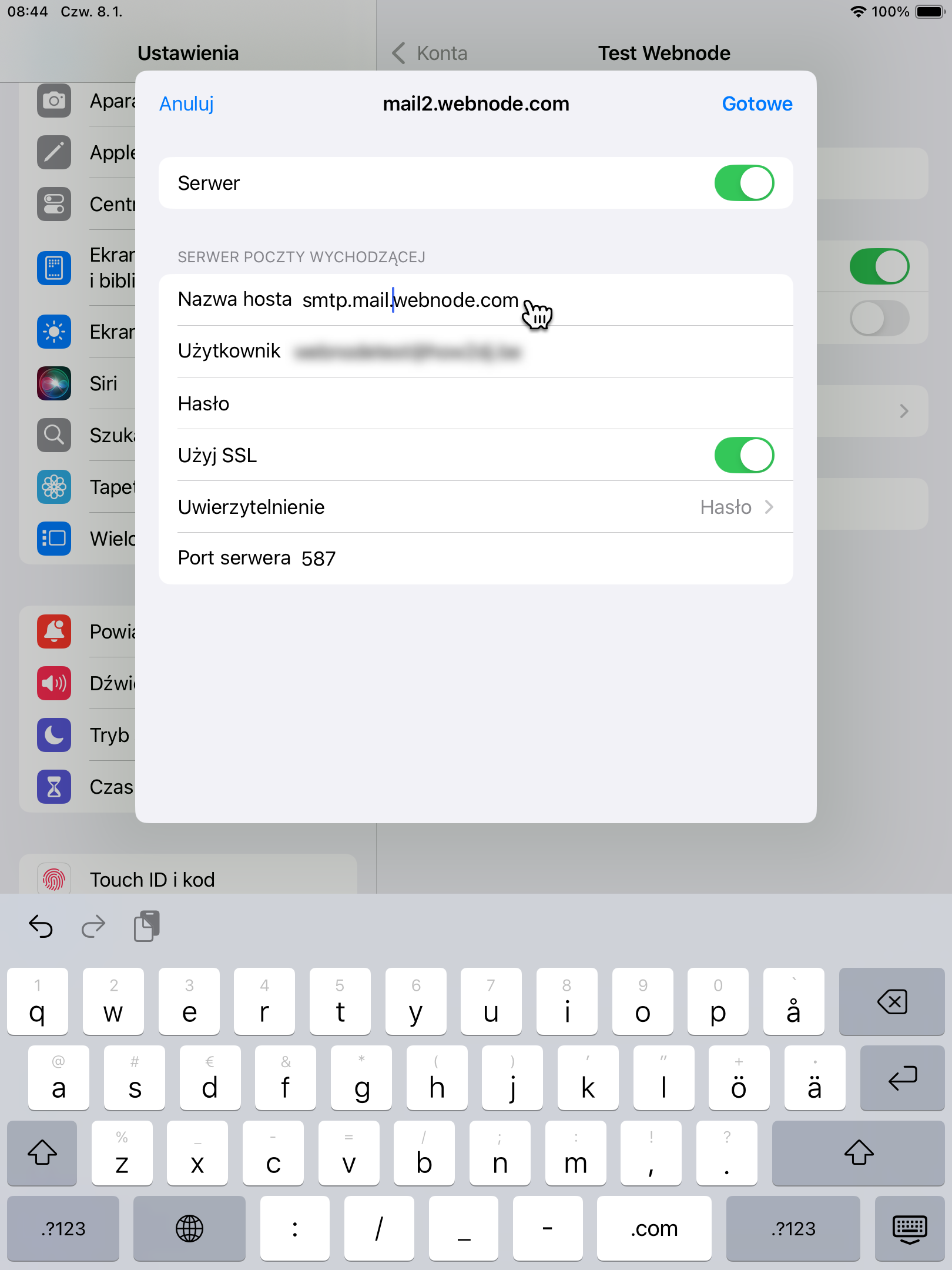
8. Wróć i ponownie naciśnij Gotowe, aby zakończyć konfigurację.



