
OSTRZEŻENIE: Z dniem 1 stycznia 2026 roku, Google przestanie wspierać obsługę protokołu poczty POP3 w ramach usługi Gmail działającej w wersji na wyszukiwarki internetowe. Więcej informacji na ten temat znajdziesz w artykule Gmail kończy wsparcie dla POP3 - Dostępne rozwiązania.
W tym artykule dowiesz się, jak zaktualizować ustawienia klienta poczty Outlook po niedawnej zmianie serwerów poczty.
W ramach stałego ulepszania naszych usług niedawno przenieśliśmy pocztę na nowe serwery, aby zapewnić płynniejsze i bardziej niezawodne działanie poczty e-mail.
Aktualizacja ustawień jest prosta — wystarczy zmienić dwie wartości: serwer poczty przychodzącej i wychodzącej.
Zastąp stare serwery (mail1.webnode.com, mail2.webnode.com lub mail3.webnode.com) nowymi: imap.mail.webnode.com (przychodzący) i smtp.mail.webnode.com (wychodzący). Wszystkie pozostałe ustawienia klienta poczty pozostają bez zmian.
WSKAZÓWKA: Instrukcje dotyczące aktualizacji innych klientów poczty można znaleźć w naszym Podręczniku użytkownika: Modyfikowanie konfiguracji klientów poczty do nowych serwerów. Wartości podane w tym artykule będą również właściwe dla większości innych klientów i mogą być używane ze starszymi wersjami Outlooka.
Aktualizacja ustawień
1. Otwórz Outlooka i z górnego menu wybierz zakładkę Plik.

2. Kliknij Ustawienia, a następnie ponownie Ustawienia konta.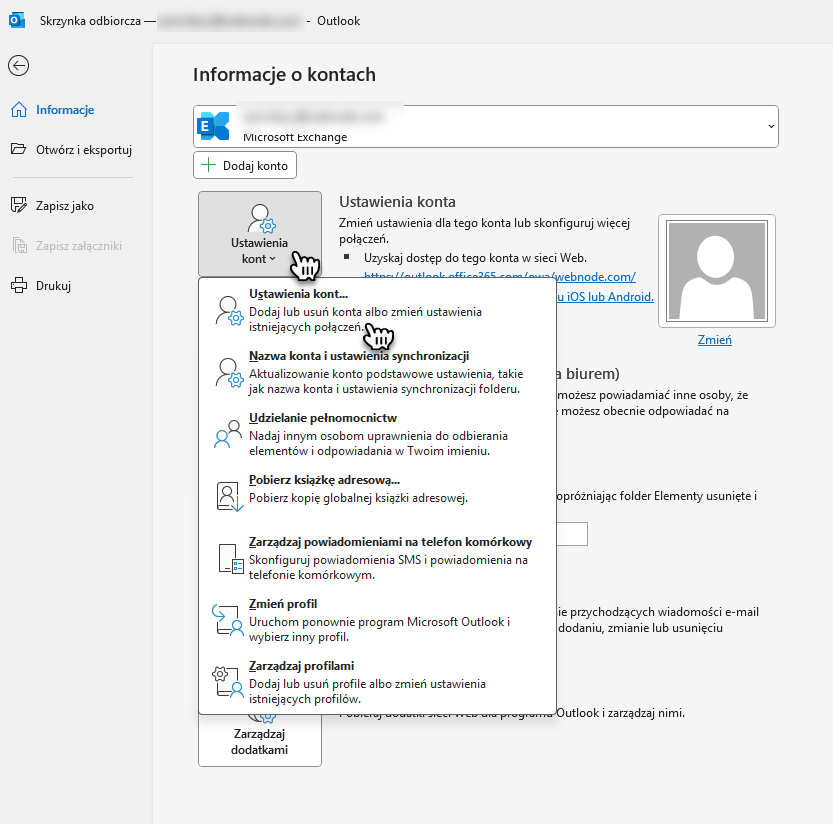
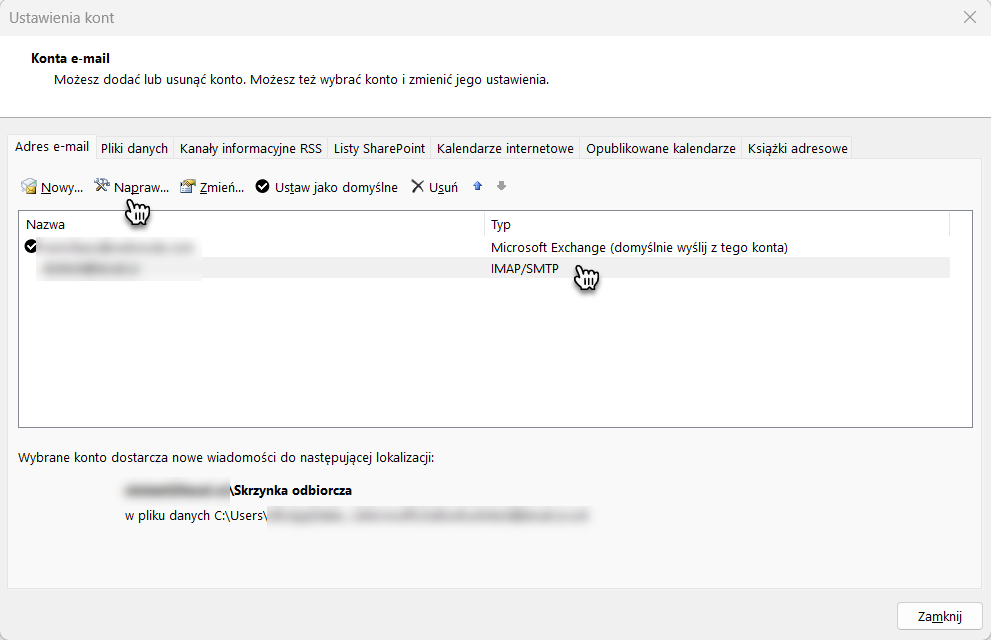
3. Wybierz swoje konto i kliknij przycisk Napraw.
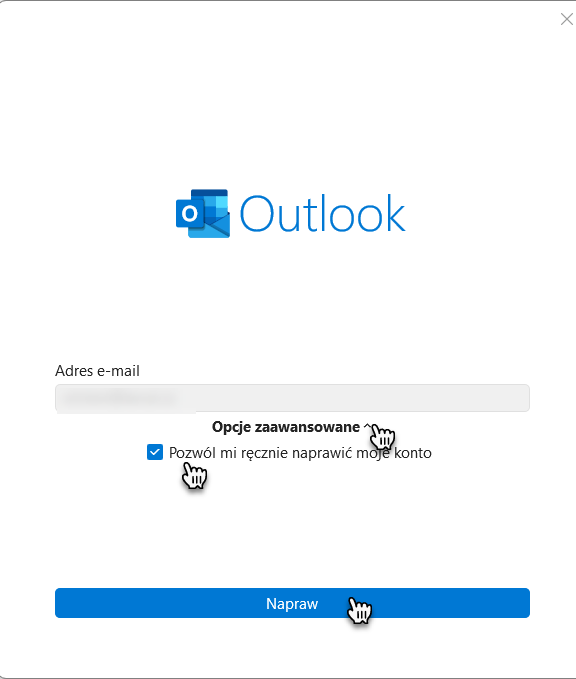
4. Rozwiń sekcję Opcje zaawansowane i zaznacz Pozwól mi ręcznie naprawić moje konto. Kontynuuj, klikając Napraw.
5. W polu Serwer zmień wartość na imap.mail.webnode.com, a następnie kliknij Poczta wychodząca.
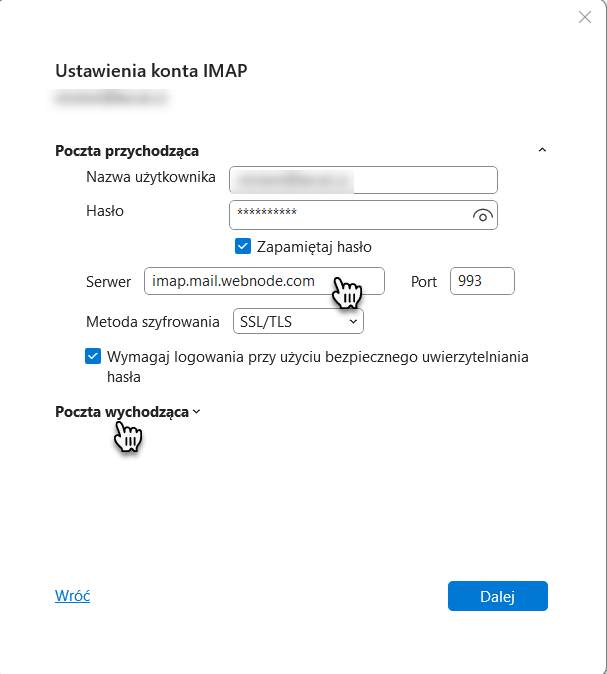
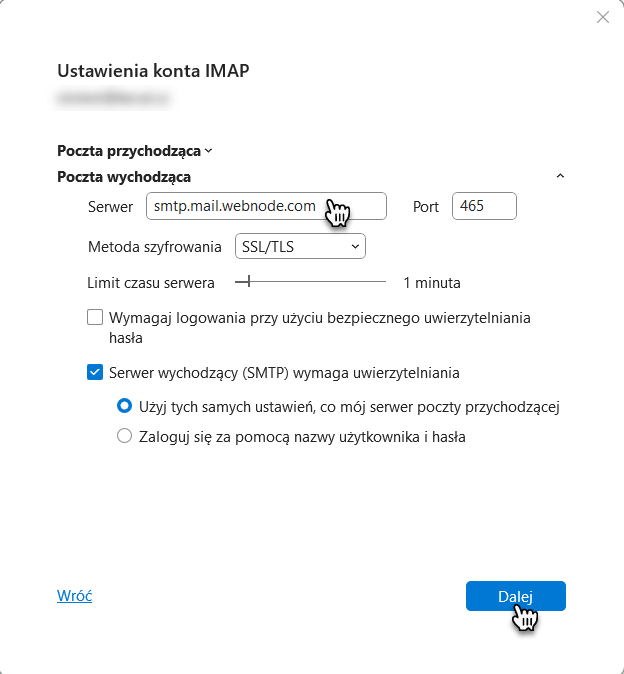
6. W polu Serwer zmień wartość na smtp.mail.webnode.com i kliknij Dalej.
7. Na tym aktualizacja ustawień poczty została zakończona.



