
W tym przewodniku dowiesz się, jak możesz edytować zamówienia w swoim e-sklepie – zarówno zamówienia od klientów, jak i te utworzone ręcznie. Edytowanie zamówień to funkcja premium dostępna od pakietu Profi.
1. Aby móc edytować zamówienia, wybierz Przegląd i Zamówienia w szczegółach projektu.
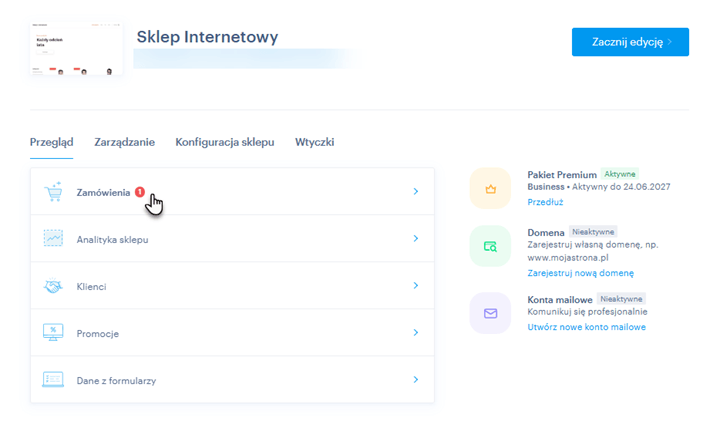
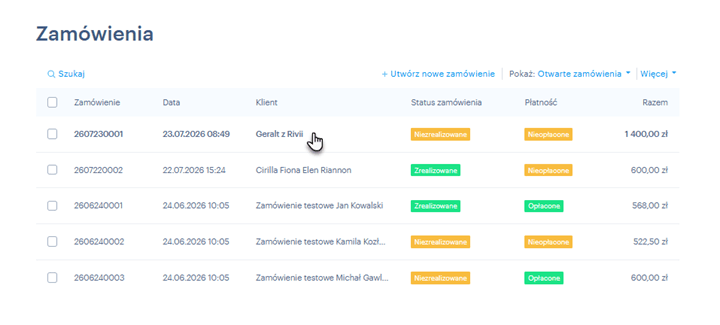
2. Kliknij bezpośrednio na wybrane zamówienie.
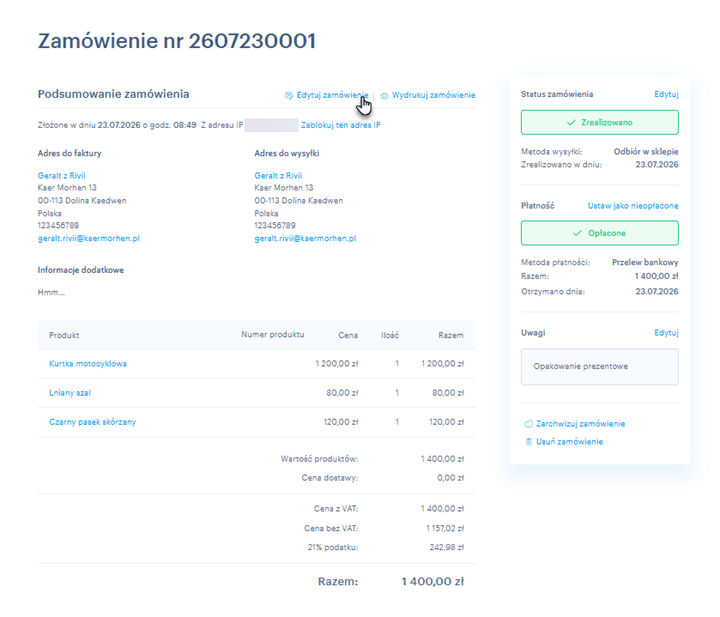
3. A następnie opcję Edytuj zamówienie.
4. U góry znajdziesz dwie kolumny. Kolumna po lewej stronie zawiera wszystkie dane o kliencie, w prawej kolumnie znajdują się informacje o zamówieniu.
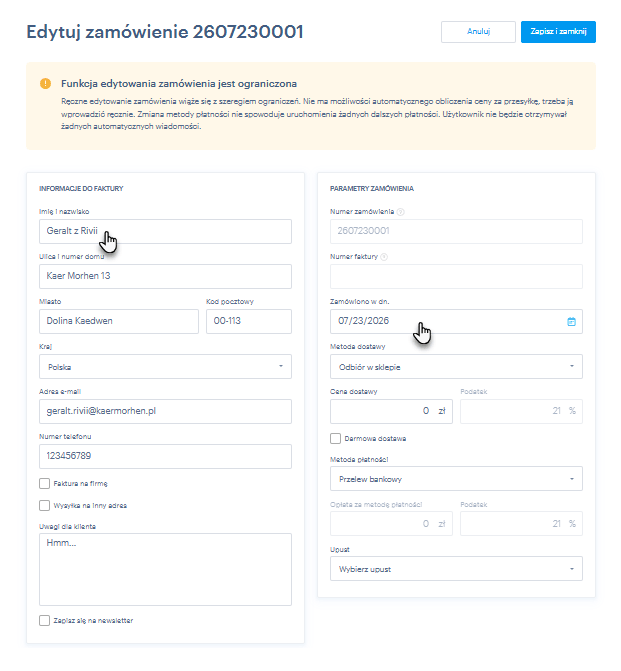
WSKAZÓWKA: Jeśli w e-sklepie masz ustawiony więcej niż jeden język, w lewej kolumnie pojawi się również pole język. Ta funkcja może wpływać na wygląd niektórych pól w różnych językach, np. numery identyfikacyjne firm i VAT w niektórych krajach.
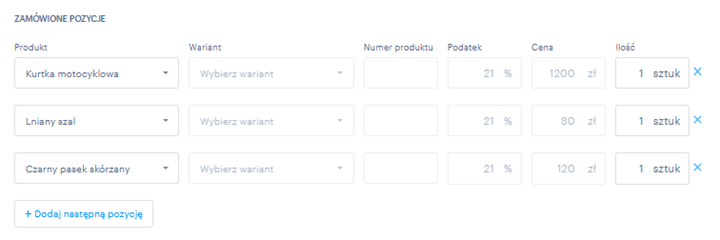
5. Na dole znajdują się informacje o zamówionych produktach. Tutaj możesz dodawać produkty, warianty i liczbę sztuk. Jeśli masz ustawioną ograniczoną liczbę sztuk dla produktu, produkt zostanie domyślnie odjęty od tej liczby.
UWAGA: Jeśli chcesz edytować zamówienie, w którym zamówiono usunięte lub edytowane produkty (produkt został więc usunięty po złożeniu zamówienia), w sekcji Edycja zamówienia zobaczysz ostrzeżenie, że taka sytuacja miała miejsce.
W związku z tym stan magazynowy dla danego usuniętego lub edytowanego produktu nie jest obliczany (liczba zamówionych sztuk nie jest odejmowana od łącznej liczby sztuk), a produkt w zamówieniu nie jest powiązany z danym produktem w e-sklepie. Jeśli usuniesz produkt z danego zamówienia, nie będzie już możliwe jego dodanie w tej formie.
Informacje o danych ustawień zamówienia
Numer zamówienia i numer faktury
Tych dwóch pól nie można zmienić podczas procesu edycji – wyświetlany jest tutaj rzeczywisty numer zamówienia i faktury. Więcej informacji na temat ustawiania formatu numeru faktury można znaleźć tutaj.
Na razie nasz system generuje wyłącznie proste faktury dla płatników lub niepłatników VAT. Jeśli zamówienie ulegnie zmianie i konieczne będzie utworzenie korygującego dokumentu podatkowego, należy go utworzyć ręcznie lub w zewnętrznym oprogramowaniu.
Zamówiono
Tutaj możesz wpisać dowolną datę zamówienia.
Metoda dostawy
Tutaj możesz ustawić sposób transportu.
Metoda płatności
Tutaj możesz wybrać metodę płatności. W przypadku wyboru metod online, takich jak płatność kartą przez bramkę Stripe lub PayPal, żądanie płatności nie zostanie utworzone.
Zamówienie generalnie pozostanie nieopłacone i następnie należy je ręcznie oznaczyć jako opłacone (pieniądze jednak nie zostaną przesłane, a klient nie otrzyma wiadomości e-mail). Ręczne tworzenie zamówień służy przede wszystkim do celów statystycznych i księgowych Twojego e-sklepu.
UWAGA: Jeśli metoda płatności lub dostawy w e-sklepie zostanie zmodyfikowana lub usunięta, cena metody nie zostanie automatycznie przeliczona w zamówieniu. Rzeczywistą metodę i cenę należy zatem wypełnić ręcznie.
Rabat
Tutaj możesz wybrać jeden z rabatów ustawionych w e-sklepie i zastosować go do zamówienia. Na liście wyświetlane są wyłącznie aktywne rabaty.
Rabaty są wyświetlane na liście według nazwy – kliknięcie wyświetla wszystkie nazwy rabatów, co umożliwia wybranie wielu rabatów dla jednego zamówienia.
Przy ręcznym wyborze rabatu ogólne zasady rabatów nie są przestrzegane. Tak więc na przykład w przypadku rabatu na transport przy zakupach powyżej 100 €, rabat zostanie zastosowany, nawet jeśli wartość zakupu jest niższa niż 100 €.
WSKAZÓWKA: Aby skonfigurować automatyczne tworzenie faktur, przejdź tutaj.



