W tym artykule dowiesz się, czym są kategorie, jak je tworzyć w edytorze oraz jak przypisywać do nich poszczególne produkty w swoim sklepie internetowym.
Kategorie to grupy produktów, które zazwyczaj mają wspólną cechę. Mogą to być na przykład odzież damska lub męska, buty, zegarki czy zabawki. Produkty mogą być jednocześnie przypisane do kilku kategorii. Na przykład produkt „damska kurtka zimowa" może być zawarty w kategoriach takich jak „odzież damska", „odzież zimowa" i „kurtki". Ta funkcja ułatwia zarządzanie produktami i pomaga klientom poruszać się po sklepie.
Zarządzanie kategoriami
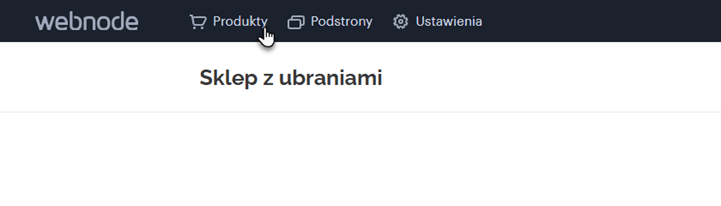
1. Aby zarządzać kategoriami, kliknij przycisk Produkty w górnym menu edytora.
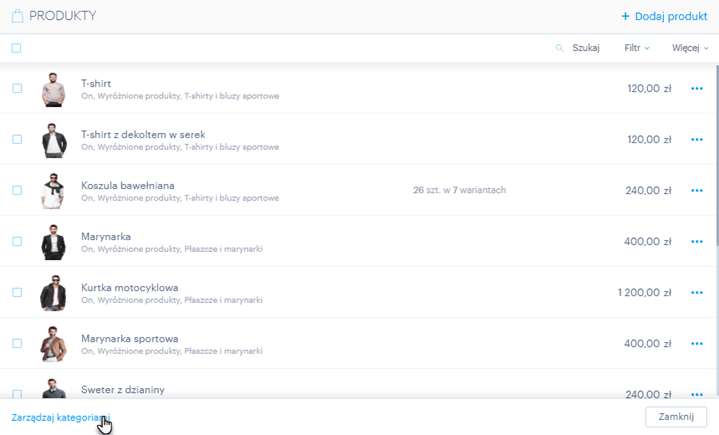
2. Następnie kliknij Zarządzaj kategoriami w lewym dolnym rogu.
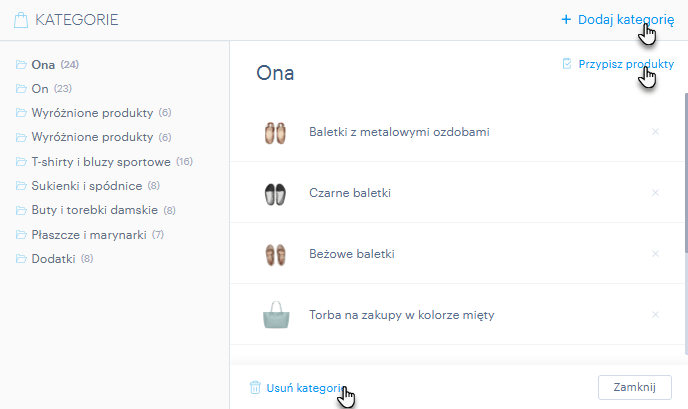
3. W tym oknie możesz edytować, dodawać, przypisywać produkty do lub usuwać kategorie. Do poszczególnych kategorii możesz przejść, klikając na nazwę kategorii w lewej kolumnie.
Tworzenie nowej kategorii
1. Możesz dodać nową kategorię, klikając Dodaj kategorię w prawym górnym rogu. Wprowadź nazwę kategorii i potwierdź klikając Utwórz.
2. Do nowo utworzonej kategorii możesz dodać istniejące produkty, klikając Przypisz produkty.
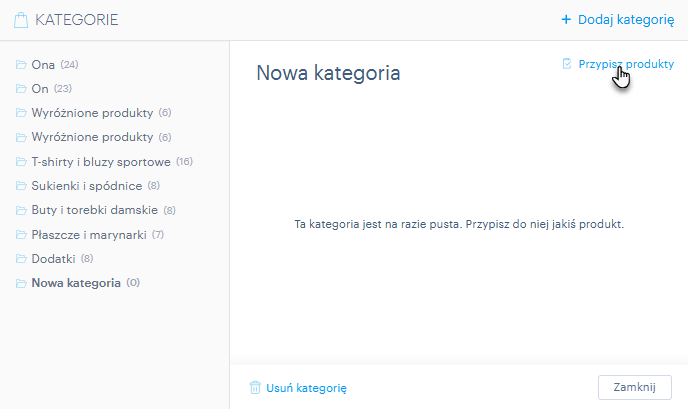
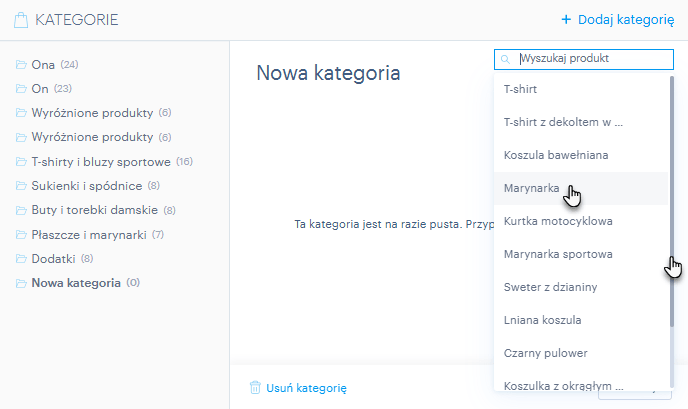
3. Pojawi się okno wyszukiwania, gdzie możesz wpisać nazwę produktu, który chcesz dodać do kategorii. Możesz też przeglądać listę produktów za pomocą suwaka.
WSKAZÓWKA: Jeśli chcesz utworzyć nowy produkt, kliknij Produkty w górnym menu, a następnie kliknij Dodaj produkt. Szczegółowe informacje na temat tworzenia nowych produktów znajdziesz w artykule Jak dodać produkt.
Możesz usunąć kategorię, klikając przycisk Usuń kategorię. W oknie konkretnej kategorii możesz również usunąć produkty z kategorii, klikając X, który pojawia się po najechaniu kursorem na produkt. Nie spowoduje to usunięcia produktu ze sklepu, a jedynie z kategorii, z którą aktualnie pracujesz. 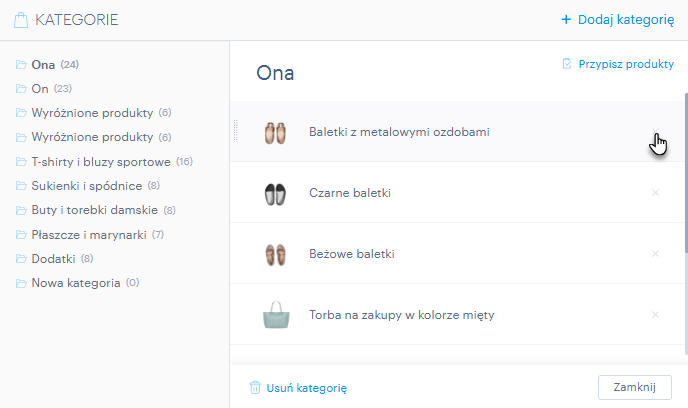
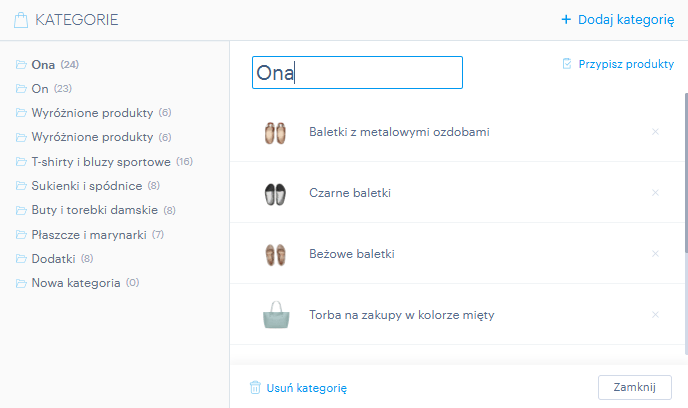
Jeśli chcesz zmienić nazwę kategorii, kliknij na jej nazwę w oknie konkretnej kategorii i wpisz nową.
Tworzenie podkategorii
Ta funkcja umożliwia tworzenie wielu poziomów kategorii. Na liście produktów, gdzie włączone jest filtrowanie, wyświetlane są maksymalnie trzy poziomy. Więcej poziomów jest widocznych tylko w edytorze i służy do usprawnienia zarządzania i organizacji w sklepie.
Jeśli produkt znajduje się w podkategorii, nie jest automatycznie dodawany do kategorii nadrzędnej. Jednak produkt może być umieszczony w kilku kategoriach lub podkategoriach.
Podkategoria nie może być umieszczona pod więcej niż jedną kategorią nadrzędną. Jeśli chcesz, aby ta sama podkategoria pojawiała się w kilku kategoriach, musisz ją utworzyć wielokrotnie z tą samą lub podobną nazwą.
Gdy kategoria nadrzędna zostanie usunięta, jej podkategorie stają się kategoriami nadrzędnymi.
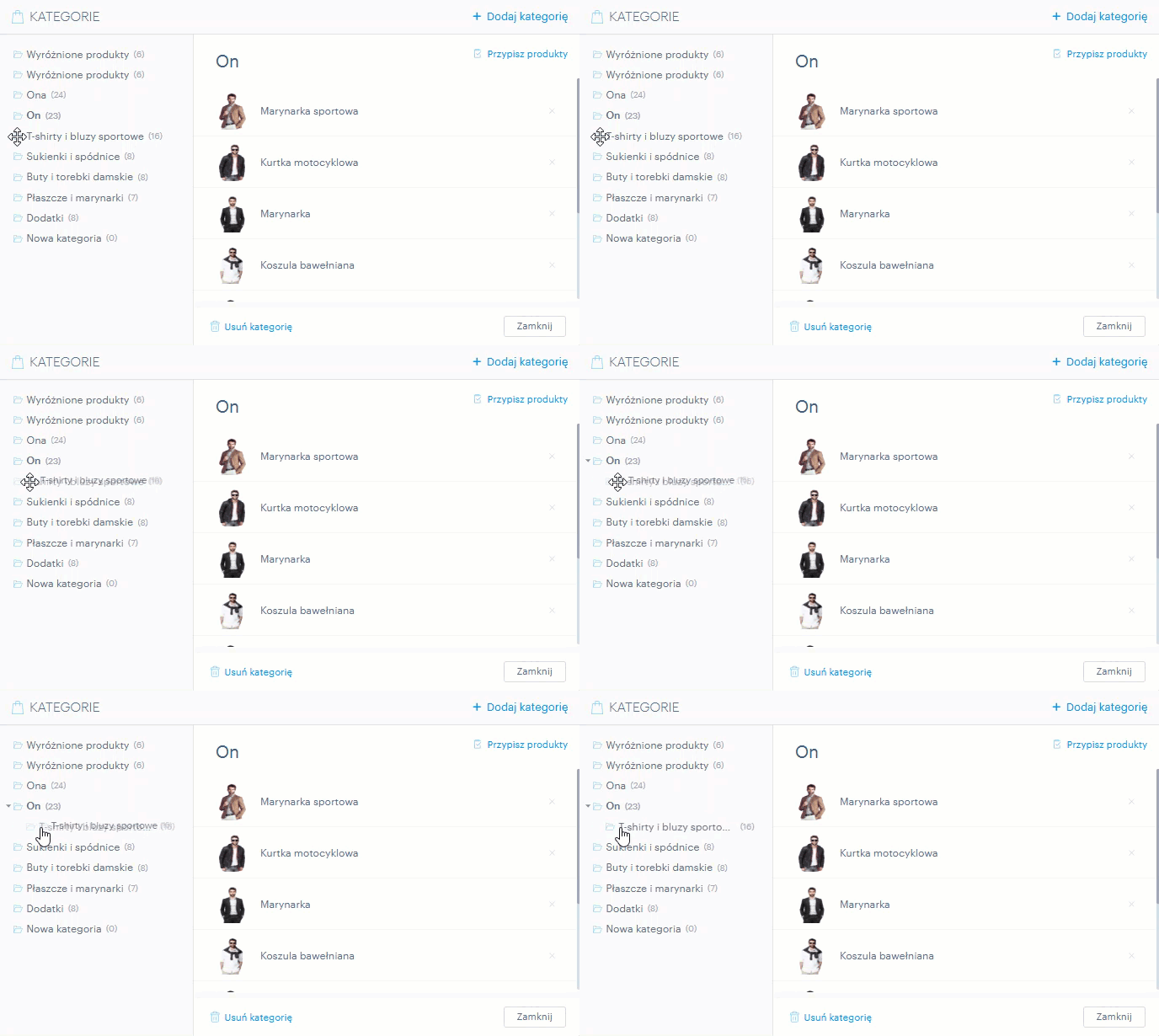
Możesz utworzyć podkategorię z istniejącej kategorii, przeciągając ją pod wybraną kategorię nadrzędną.