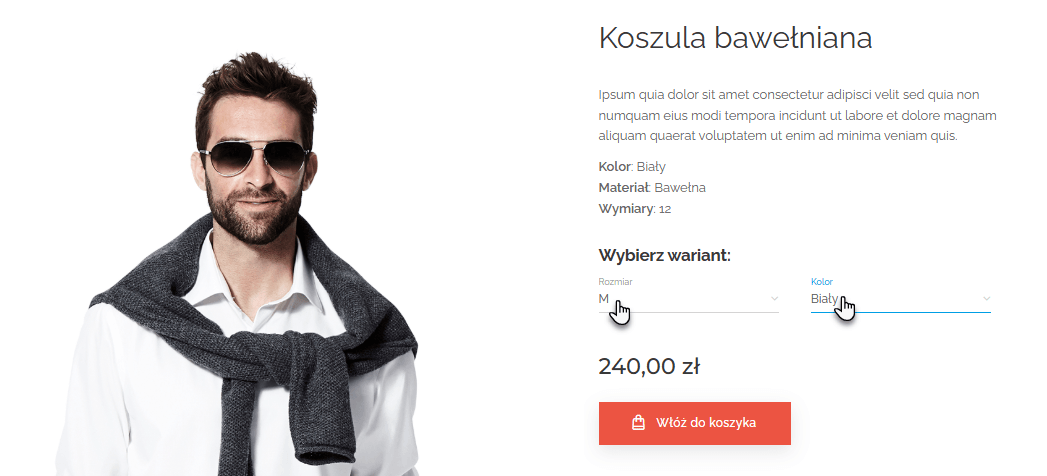
W tym przewodniku dowiesz się, jak tworzyć warianty produktów w swoim sklepie internetowym. Ta funkcja pozwala oferować produkty w wielu wariantach, takich jak rozmiar, kolor czy wymiar. Każdy wariant może mieć własną cenę, dostępność magazynową lub numer produktu. Jeśli aktualnie nie oferujesz danego wariantu, możesz go ukryć przed klientami.
Możliwość dodawania wariantów produktów jest dostępna tylko w planach Profi lub Business. W planach niższego poziomu lub w planie darmowym możesz włączyć i przetestować warianty, ale nie będą one widoczne dla klientów w opublikowanej wersji sklepu.
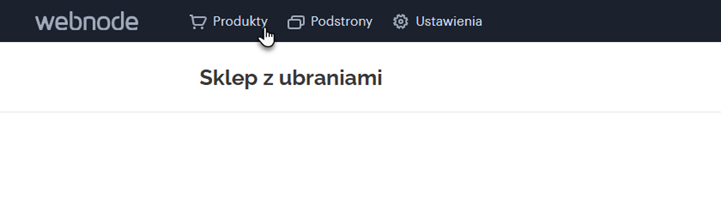
1. Kliknij przycisk Produkty w górnym menu edytora sklepu.
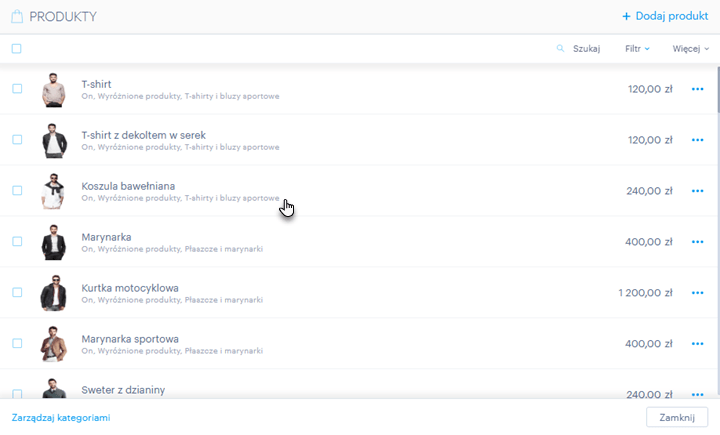
2. Na liście wybierz produkt, do którego chcesz dodać warianty.
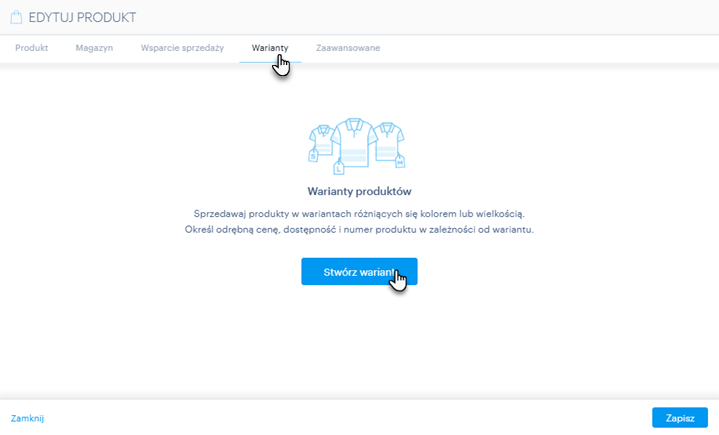
3. W szczegółach produktu kliknij zakładkę Warianty , a następnie kliknij Utwórz pierwszy wariant.
4. Nową kategorię możesz dodać, klikając Dodaj grupę. W polu Grupa wariantów wpisz nazwę żądanego wariantu (na przykład rozmiar lub kolor). W polu Warianty produktu wpisz konkretne opcje, spośród których klienci będą mogli wybierać (na przykład dla rozmiaru mogą to być S, M, L i XL). Poszczególne warianty oddzielaj klawiszem Enter.
Jeśli chcesz usunąć wariant produktu, kliknij X obok wariantu. Całą kategorię możesz usunąć, klikając ikonę kosza.
Nie zapomnij zapisać zmian, klikając Zapisz.
WSKAZÓWKA: Dla jednego produktu można utworzyć do pięciu kategorii wariantów, a każda kategoria może zawierać do 50 różnych wariantów produktu.
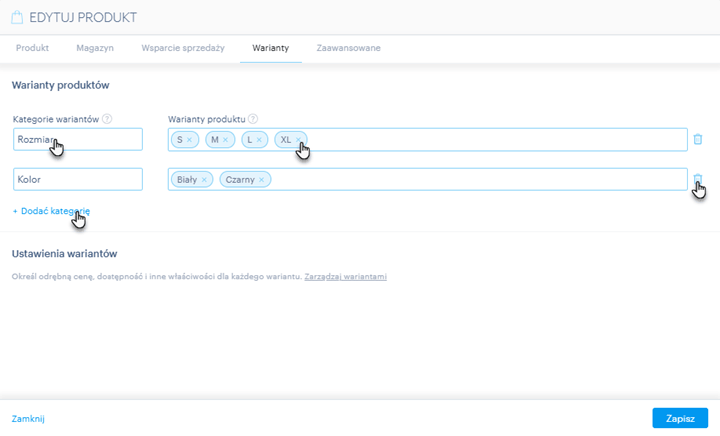
5. Dla każdego wariantu możesz ustawić własną cenę, dostępność magazynową i inne właściwości, klikając Zarządzaj wariantami.
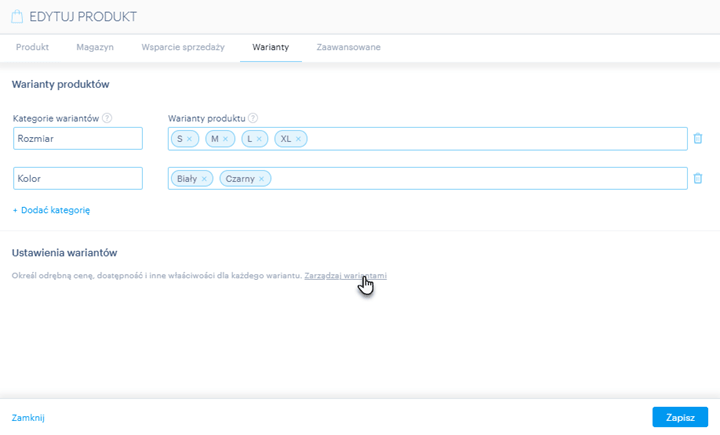
6. W tym oknie możesz wpisać oddzielną cenę dla każdego wariantu. Jeśli nie ustawisz ceny, cena wariantu pozostanie taka sama jak cena ustawiona w zakładce Produkt. Po ustawieniu ceny dla wariantów cena w zakładce Produkt zostanie wyłączona i będzie można ustawiać ceny wyłącznie indywidualnie dla poszczególnych wariantów w zarządzaniu wariantami wybranego produktu.
Możesz ograniczyć dostępność wariantu produktu w sklepie, wpisując liczbę dostępnych sztuk. Gdy dany wariant zostanie wyprzedany, nie będzie już możliwy do zakupu w sklepie. Możesz również ustawić dostępność produktu, która będzie widoczna dla odwiedzających pod ceną produktu. Jeśli masz włączony eksport produktów do porównywarek cenowych, wybrana dostępność zostanie tam wyświetlona automatycznie.
Jeśli włączysz śledzenie stanu magazynowego lub dostępność dla wariantów, te ustawienia zostaną wyłączone w zakładce Magazyn. Liczbę sztuk będzie można następnie ustawiać wyłącznie indywidualnie dla każdego wariantu w zarządzaniu wariantami wybranego produktu.
W polu Numer produktu możesz wpisać konkretny numer, który pomoże Ci zidentyfikować wariant produktu w porównywarkach cenowych lub śledzić stany magazynowe.
Dodatkowo możesz ustawić konkretną wagę dla każdego wariantu produktu. Jeśli jej nie ustawisz, waga wariantu pozostanie taka sama jak waga ustawiona w zakładce Magazyn. Po ustawieniu wagi waga w zakładce Magazyn zostanie wyłączona i będzie można ustawiać wagę wyłącznie indywidualnie dla wariantów w zarządzaniu wariantami wybranego produktu.
W razie potrzeby możesz również ukryć wybrany wariant. W takim przypadku klienci nie będą mogli dodać go do koszyka. Zapisz zmiany, klikając Zapisz.
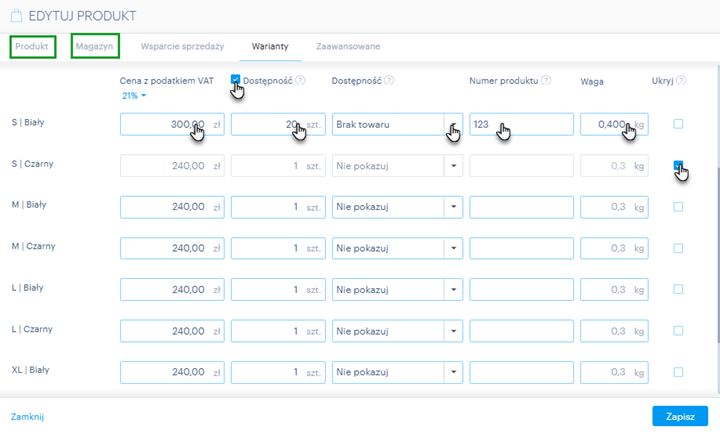
OSTRZEŻENIE: Dodanie nowej kategorii wariantów lub wariantu produktu spowoduje usunięcie wszystkich wcześniej ustawionych wartości w ustawieniach wariantów. To samo dotyczy usunięcia kategorii lub konkretnego wariantu produktu. Dlatego zalecamy wypełnianie właściwości poszczególnych kombinacji dopiero po upewnieniu się co do liczby wariantów.
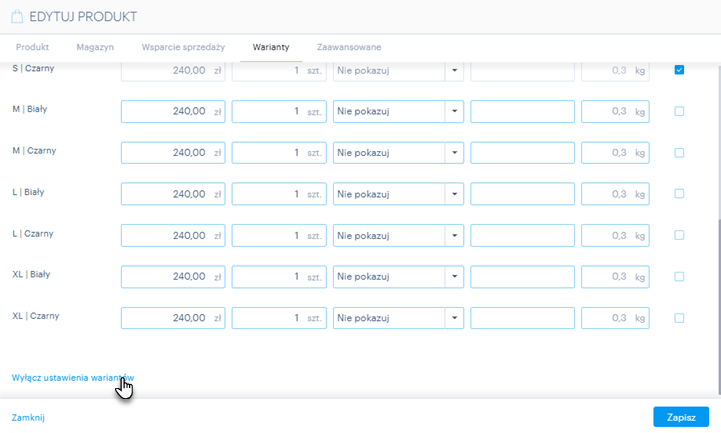
7. Jeśli nie potrzebujesz ustawień wariantów, możesz je wyłączyć, klikając Wyłącz ustawienia wariantów.
8. Klienci będą mogli wybrać żądany wariant produktu. Cena zmieni się w zależności od wybranej opcji.