
Ez az útmutató bemutatja, hogyan frissítheted a Mozilla thunderbird e-mail kliens beállításait a levelezőszerverek legutóbbi módosítását követően. A szolgáltatásaink folyamatos fejlesztésének részeként nemrég új levelezőszerverekre váltottunk, hogy zökkenőmentesebb és megbízhatóbb e-mail használatot biztosítsunk.
A beállítások frissítése egyszerű – mindössze két adatot kell módosítanod: a bejövő és a kimenő levelezőszervert. Cseréld le a régi szervereket (mail1.webnode.com, mail2.webnode.com vagy mail3.webnode.com) az újakra: imap.mail.webnode.com – (bejövő), smtp.mail.webnode.com – (kimenő)
Az e-mail kliens többi beállítása változatlan marad.
TIPP: Más e-mail kliensek frissítéséhez útmutatókat a Súgóközpontunkban találsz: Hogyan frissítheted az e-mail kliens beállításait az új levelezőszerverekhez. Az ott leírt értékek a legtöbb e-mail klienshez érvényesek, és a Mac OS Mail régebbi verzióival is használhatók.
Beállítások frissítése
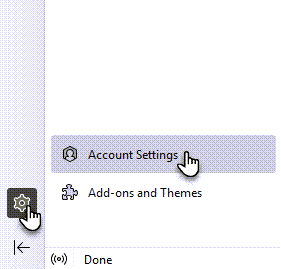
1. Kattints a bal alsó sarokban található fogaskerék ikonra, majd válaszd a Fiók beállítások lehetőséget.
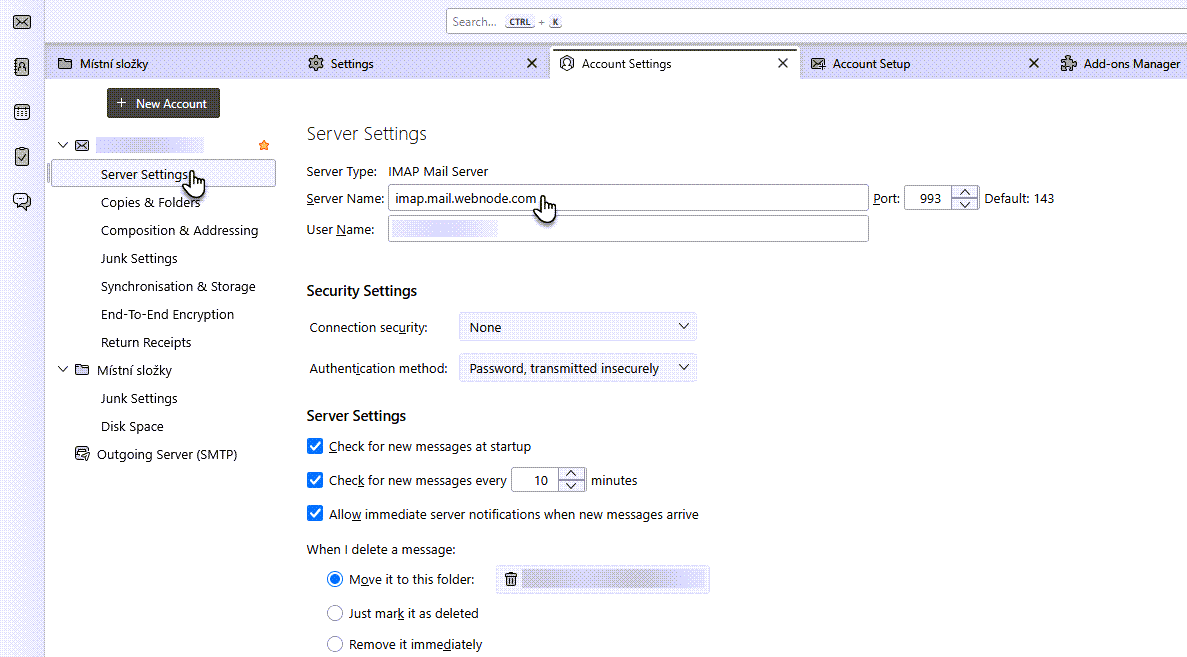
2. A Szerver mezőben módosítsd az értéket imap.mail.webnode.com-ra.
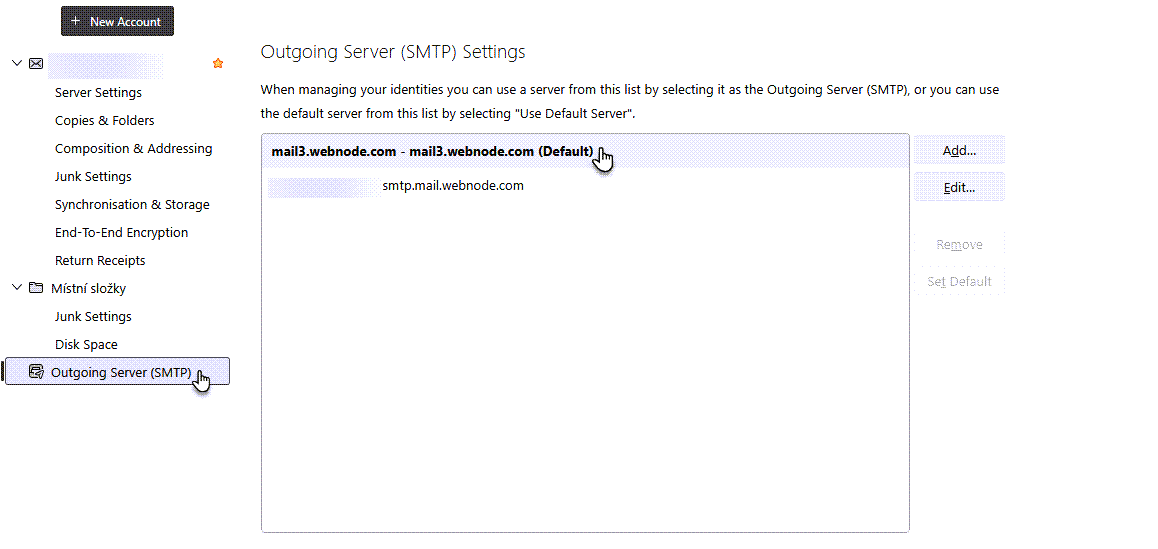
3. Ezután kattints a Kimenő Szerver (SMTP) menüpontra, és válaszd ki a fiókodat a listából.
4. A Szerver mezőben módosítsd az értéket smtp.mail.webnode.com-ra.
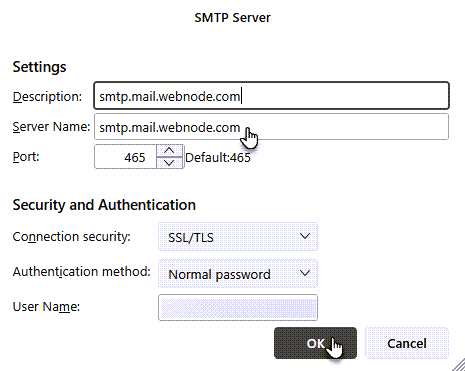
5. Kattints az OK gombra.



