
FIGYELMEZTETÉS: 2026. január 1-jétől a Google megszünteti a POP3 levelezési protokoll támogatását a Gmail szolgáltatáson belül webes böngészőkben. További információt a A Gmail megszünteti a POP3 támogatását – hogyan oldható meg a helyzet című cikkben találsz.
Ebben az útmutatóban megtudhatod, hogyan állíthatod be az e-mail fiókodat Gmailben, az új Webnode webmail felülethez.
Mielőtt beállítanád az e-mail klienst, létre kell hoznod az e-mail címet a Webnode rendszerében.
FIGYELMEZTETÉS: Ha az eredeti Webnode webes felületet használod, az e-mail postafiókodat A Webnode Webmail hozzáadása a Gmail-hez című útmutató alapján tudod csatlakoztatni.
A Gmail-ben való beállításhoz kövesd az alábbi lépéseket:
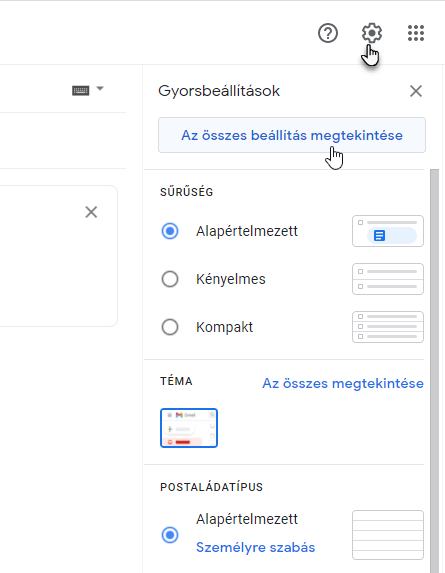
1. Kattints a jobb felső sarokban található fogaskerék ikonra, majd válaszd az Összes beállítás megtekintése lehetőséget.
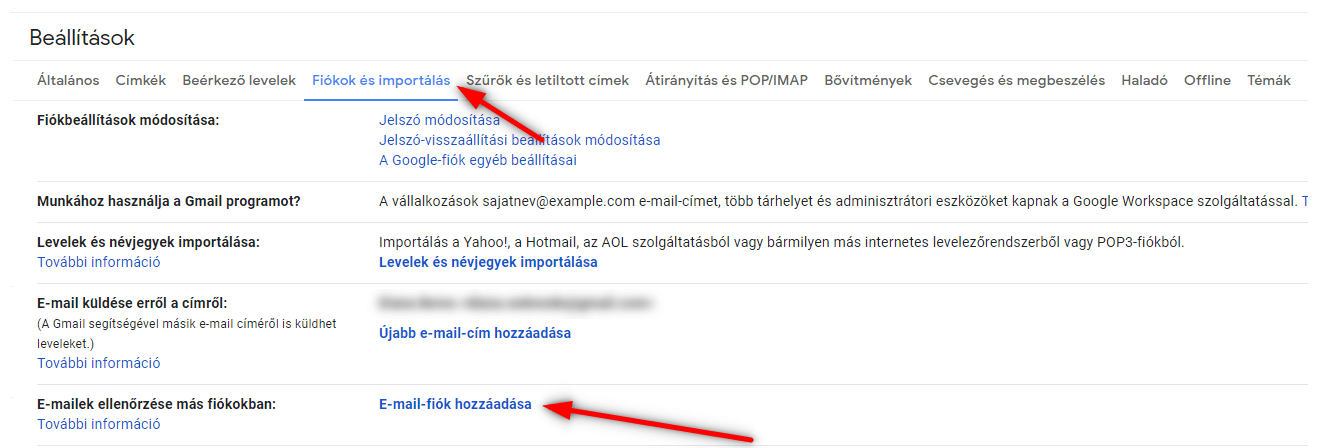
2. Nyisd meg a Fiókok és importálás fület, majd az E-mailek ellenőrzése más fiókokban szakaszban kattints az E-mail fiók hozzáadása lehetőségre.
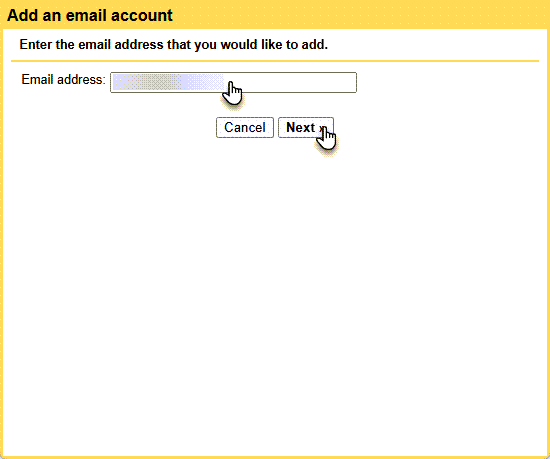
3. Add meg a Webnode-ban létrehozott e-mail címedet, majd kattints a Tovább gombra.
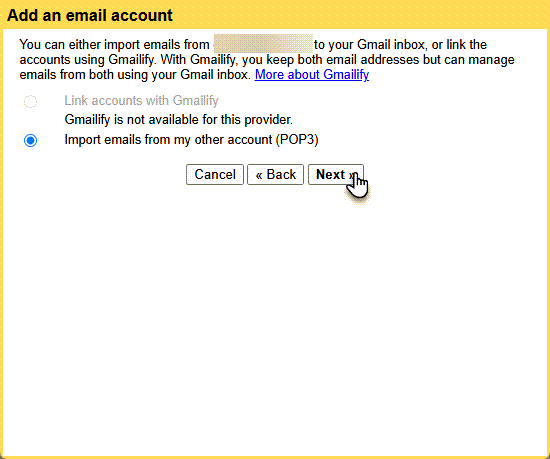
4. Kattints ismét a Tovább gombra. Alapértelmezés szerint az E-mailek importálása a másik fiókomból (POP3) opció van kiválasztva.
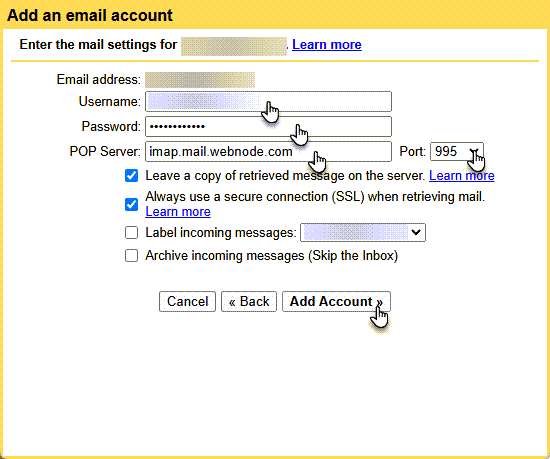
5. Az e-mail fiók beállításánál add meg az alábbi adatokat, majd kattints a Fiók hozzáadása gombra:
E-mail cím: a Webnode-ban létrehozott e-mail cím
Felhasználónév: a Webnode-ban létrehozott e-mail cím
Jelszó: az e-mail címhez tartozó jelszó
POP-kiszolgáló: imap.mail.webnode.com
Port: 995
Pipáld be az alábbi lehetőségeket:
A letöltött üzenetek másolatának megtartása a szerveren
Mindig biztonságos kapcsolat (SSL) használata levelek letöltésekor
6. Válaszd az Igen, szeretnék erről a címről levelet küldeni lehetőséget, majd kattints a Tovább gombra.

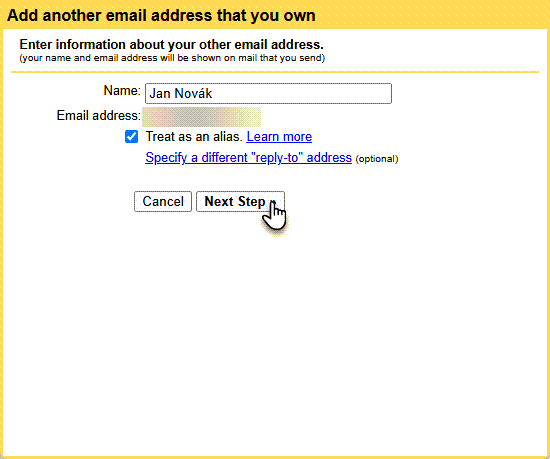
7. Módosíthatod azt a nevet, amely alatt az erről a címről küldött e-mailek megjelennek, majd kattints a Következő lépés gombra.
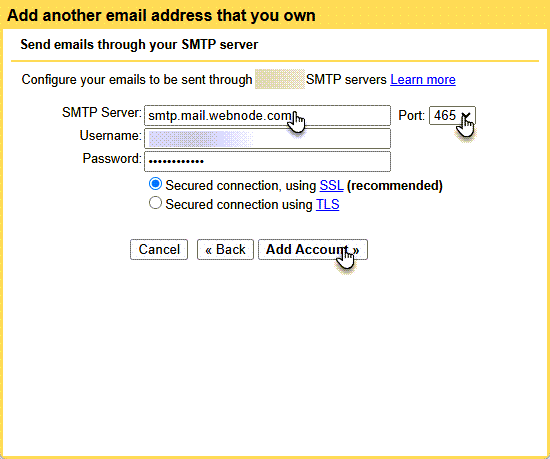
8. A kimenő levelek beállításánál add meg az alábbi adatokat, majd kattints a Fiók hozzáadása gombra:
SMTP-kiszolgáló: smtp.mail.webnode.com
Felhasználónév: a Webnode-ban létrehozott e-mail cím
Jelszó: az e-mail címhez tartozó jelszó
Port: 465
Válaszd a Biztonságos kapcsolat SSL használatával (ajánlott) lehetőséget.
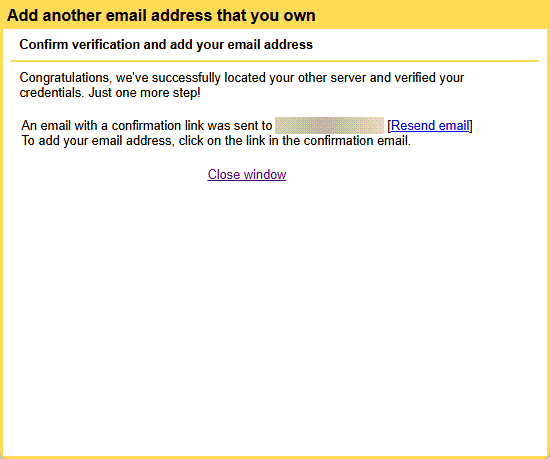
A beállítás befejezéséhez erősítsd meg az e-mail címet a kapott levélben, vagy add meg az ellenőrző kódot.
Ha bármi nem egyértelmű, vedd fel velünk a kapcsolatot a kapcsolatfelvételi űrlapon keresztül. A gyorsabb ügyintézés érdekében kérjük, csatolj képernyőképeket az e-mail kliens beállításairól, különösen a levelezőszerverekről és a használt portokról. Hibaüzenet esetén annak képernyőképét is küldd el.



