
Ebben az útmutatóban megtudhatja, hogyan szerkesztheti számlázási adatait, amelyek megjelennek a Webnode-szolgáltatások számláin.
A számlázási adatok közvetlenül a projekt adminisztrációjában vagy új megrendelés leadásakor módosíthatók, legyen szó domain-ről vagy prémium csomagról. Ha az adott szolgáltatáshoz aktív automatikus előfizetése van, először ki kell kapcsolnia azt, majd létre kell hoznia egy új megrendelést a helyes számlázási adatokkal. Az előfizetésekkel kapcsolatos további információk az Automatikus megújításokról szóló információk cikkben találhatók.
FIGYELEM: Kérjük, mindig ellenőrizze az adatok pontosságát, mivel a számla kiállítása után azok már nem módosíthatók.
Adatok módosítása a projektadminisztrációban
Ez a módszer lehetővé teszi, hogy olyan adatokat adjon meg, amelyek a projekt összes jövőbeli megrendelésére automatikusan alkalmazásra kerülnek.
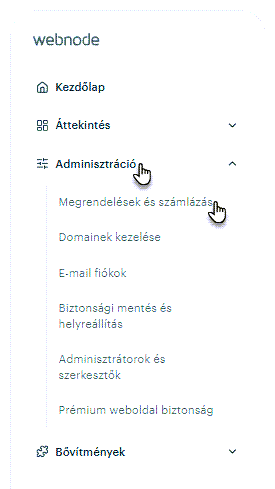
1. Kattintson az Adminisztráció fülre, majd válassza a Megrendelt szolgáltatások és számlázás lehetőséget.
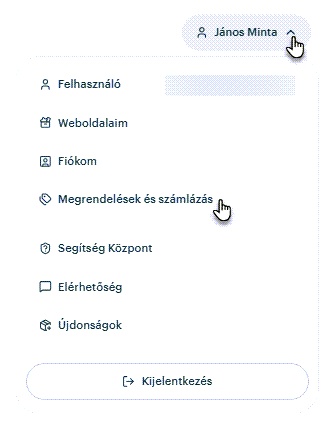
2. Alternatív megoldásként kattinthat a Megrendelt szolgáltatások és számlázás szakaszra a menüben (személy ikon) a jobb felső sarokban.
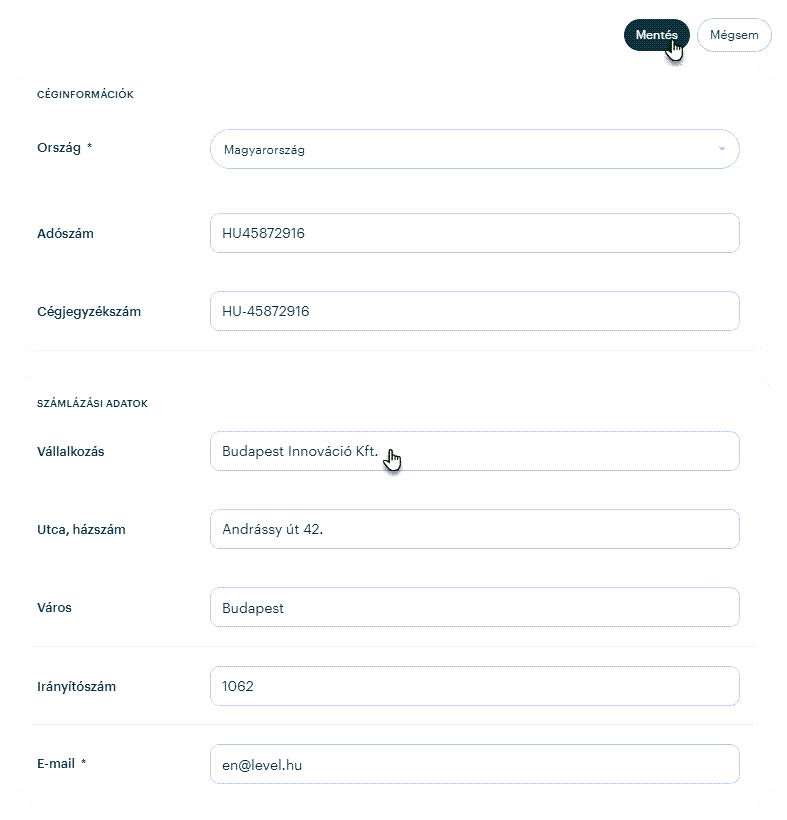
3. Itt válassza a Projekt számlázási adatai lehetőséget, és szerkesztheti adatait. Ne felejtse el mindig menteni a módosításokat.
Adatok módosítása megrendelés során
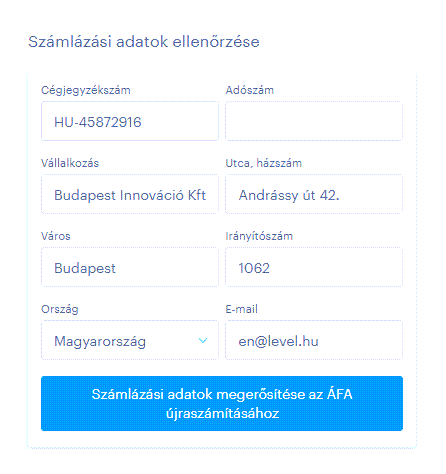
A hitelkártyás fizetéskor megadott számlázási adatok mentésre kerülnek rendszerünkben.
1. Új megrendelés leadásakor egyszerűen kattintson a „Céges számlázás" gombra, és töltse ki az adatokat.
TIPP: Ha módosítani szeretné a mentett fizetési módokat (kártyákat), kövesse az alábbi útmutatót: Hogyan módosíthatja a mentett fizetési módokat.
TIPP: A kifizetett megrendelés számlája megtalálható a projektadminisztrációban; további információ a Hogyan tölthető le egy számla útmutatóban érhető el.
TIPP: Az ÁFA-fizetéssel kapcsolatos további információk az ÁFA-fizetési információk a Webnode Premium szolgáltatások vásárlásakor cikkben találhatók.



