Ebben a cikkben megtudhatja, hogyan dolgozzon a webáruház szerkesztőjével. A webáruház-létrehozó eszköz a Webnode weboldal-készítő eszköz része. Ez a cikk rövid áttekintést nyújt a szerkesztő funkcióiról, és részletesebb információkra mutató hivatkozásokat tartalmaz a Súgóközpontunkban.
A webhely típusának és sablonnak kiválasztása után azonnal megnyílik a weboldal-szerkesztő. A szerkesztőnek több alapvető vezérlője van:
1. A felső sávban találja a Termékek, Oldalak, Beállítások és Közzétevés gombokat.

Termékek
Ide kattintva a termékkezelésre kerül. Létrehozhat új termékeket, szerkesztheti vagy törölheti a meglévő elemeket. A termékekről részletes információkat a Hogyan adjon hozzá terméket és a Hogyan szerkesszen terméket cikkekben találja. A Termékek ablakban kategóriákat is kezelhet.
Oldalak
Ebben a szekcióban hozzáadhat vagy törölhet oldalt, áthelyezheti, elrejtheti a menüből, aloldalakat hozhat létre, és megváltoztathatja az egyes oldalak speciális beállításait.
Cikkek
Ez a gomb csak akkor jelenik meg, ha a projektben aktiválva van a blog. A blogról további információkat a Blog hozzáadása vagy A blog kezelése cikkekben találja.
Beállítások
Itt szerkesztheti az általános weboldal-beállításokat, és kezelheti a domaineket, az e-mail fiókokat, meghívhat közreműködőket a weboldal kezeléséhez, biztonsági mentéseket készíthet a weboldalról, vagy beállíthatja a többnyelvű verziókat.
Közzétevés
Minden alkalommal, amikor szerkeszti a webáruháza tartalmát, közzé kell tennie a változtatásokat, hogy azok láthatóak legyenek az ügyfelei számára. A közzétett változtatásokat az oldalon nem lehet visszavonni.
2. A menü (a személy ikon) a jobb felső sarokban a következő szekciókra mutató hivatkozásokat tartalmaz:
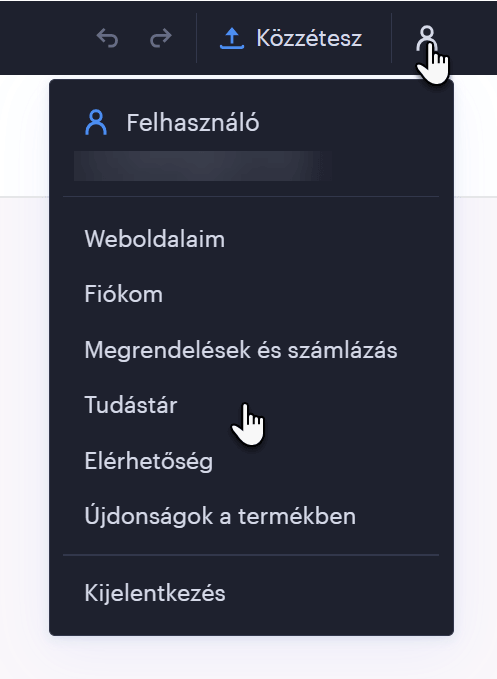
Saját projektek: Itt megtalálja a fiókjában elérhető összes projekt listáját.
Saját fiók: Ebben a szekcióban szerkesztheti személyes adatait, beleértve a bejelentkezési e-mail címét.
Megvásárolt szolgáltatások és számlázás: Itt letölthető számlákat és az aktuálisan használt prémium szolgáltatások állapotát találja.
Tudásbázis: Ez a hivatkozás a Súgóközpontba vezet, ahol éppen most tartózkodik.
Kapcsolatfelvétel: Ezzel az űrlappal kapcsolatba léphet az ügyfélszolgálatunkkal, így gyorsan tudunk válaszolni a megkeresésére.
Kijelentkezés: Ez a gomb kijelentkezteti a fiókjából. Annak érdekében, hogy a szerkesztőben végrehajtott összes változtatás megfelelően mentésre kerüljön, a legjobb, ha ezzel a lehetőséggel jelentkezik ki.
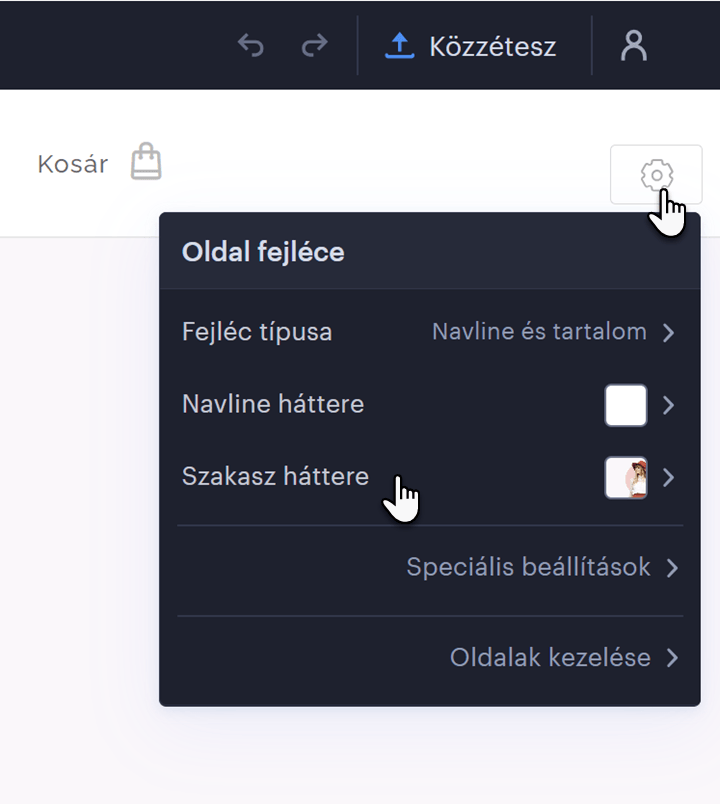
3. A fejléc beállítási gombja (fogaskerék ikon) lehetővé teszi a fejléc hátterének megváltoztatását, effektek hozzáadását, valamint a menü és kiegészítő panelek testreszabását.
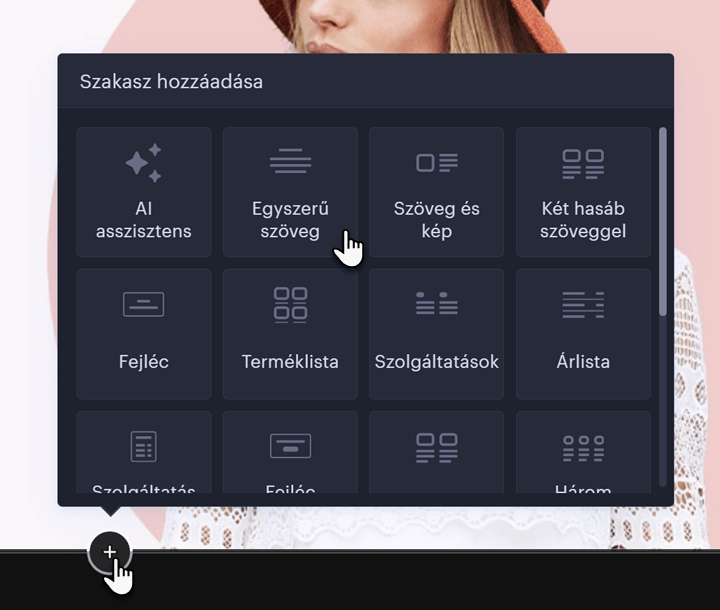
4. A plusz gomb (az oldal közepén lévő körben) új szekció hozzáadásához való a weboldalon.
5. A szekció beállítási gombja (fogaskerék ikon) lehetővé teszi, hogy háttérképet válasszon az alapértelmezett lehetőségek közül, saját képet adjon hozzá, módosítsa az elrendezést, vagy eltávolítsa a szekciót. A szekciókat áthelyezheti vagy másolhatja a Hogyan helyezzen át vagy másoljon egy szekciót útmutatója alapján.
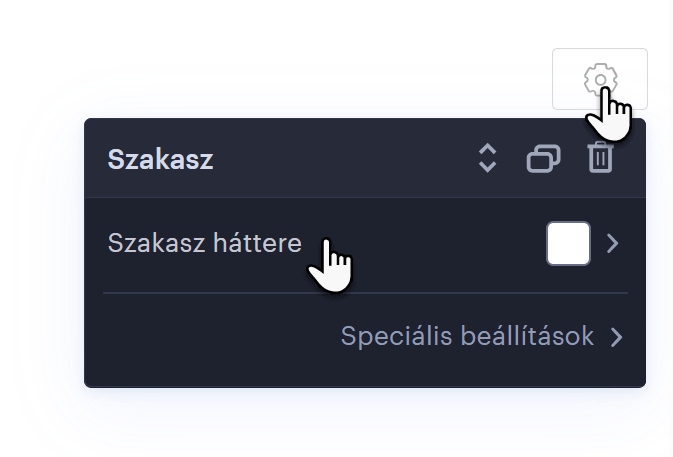
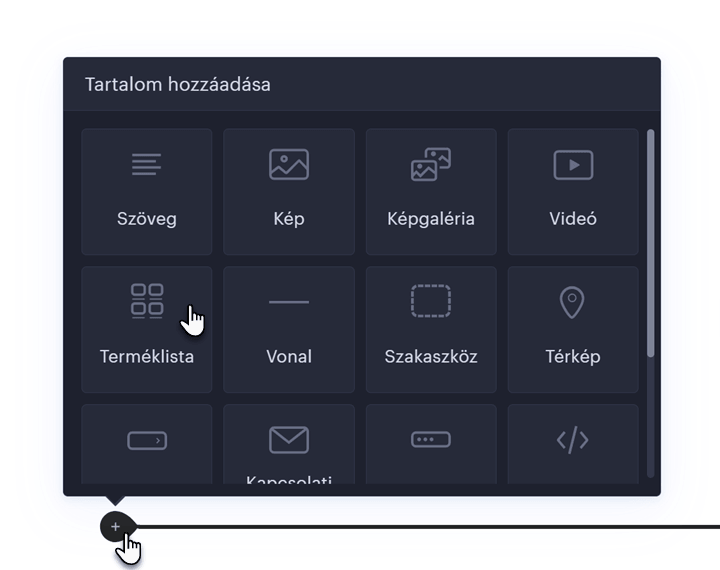
6. A plusz gomb (jobbra mutató vonallal ellátott cseppben) új tartalmi blokk hozzáadásához való. A szöveget és képeket kattintással vagy az egérrel húzva szerkesztheti. A tartalmi blokkok áthelyezhetők vagy másolhatók a Hogyan helyezzen át vagy másoljon egy tartalmi blokkot útmutatója alapján.
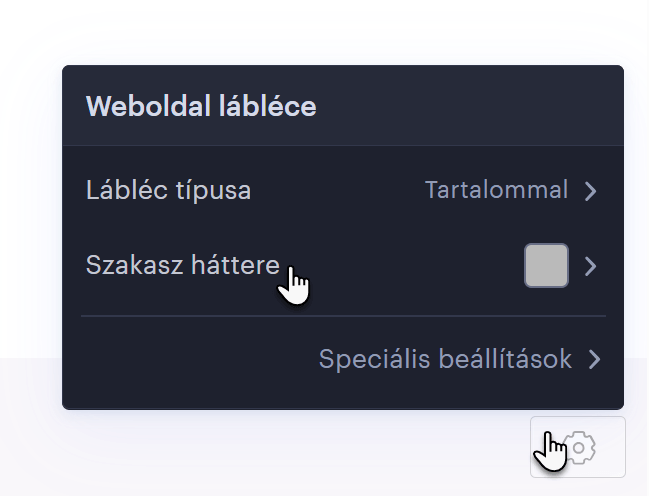
7. A lábléc beállítási gombja (fogaskerék ikon) lehetővé teszi a háttér megváltoztatását és a lábléc elrendezésének módosítását.