
Tämä opas kertoo, kuinka päivität Mozilla Thunderbird -sähköpostiohjelman asetukset palvelinvaihdoksen jälkeen. Osana jatkuvaa palveluidemme kehittämistä olemme siirtyneet uusiin sähköpostipalvelimiin, jotta sähköpostin käyttö olisi entistä vakaampaa ja luotettavampaa.
Asetusten päivittäminen on yksinkertaista – sinun tarvitsee muuttaa vain kaksi arvoa: saapuvan ja lähtevän postin palvelimet. Korvaa vanhat palvelimet (mail1.webnode.com, mail2.webnode.com tai mail3.webnode.com) uusilla: imap.mail.webnode.com (saapuva) ja smtp.mail.webnode.com (lähtevä). Kaikki muut asetukset pysyvät samoina.
VINKKI: Löydät muiden sähköpostiohjelmien päivitysohjeet Ohjekeskuksestamme: Sähköpostiohjelmien asetusten päivittäminen uusille postipalvelimille.. Tässä oppaassa mainitut arvot ovat voimassa myös useimmissa muissa sähköpostiohjelmissa ja niitä voidaan käyttää Mozilla Thunderbirdin vanhemmissa versioissa.
Asetusten päivitys
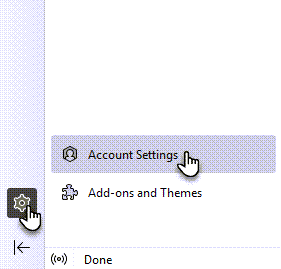
1. Napsauta vasemmassa alakulmassa olevaa hammasrataskuvaketta ja valitse Account Settings.
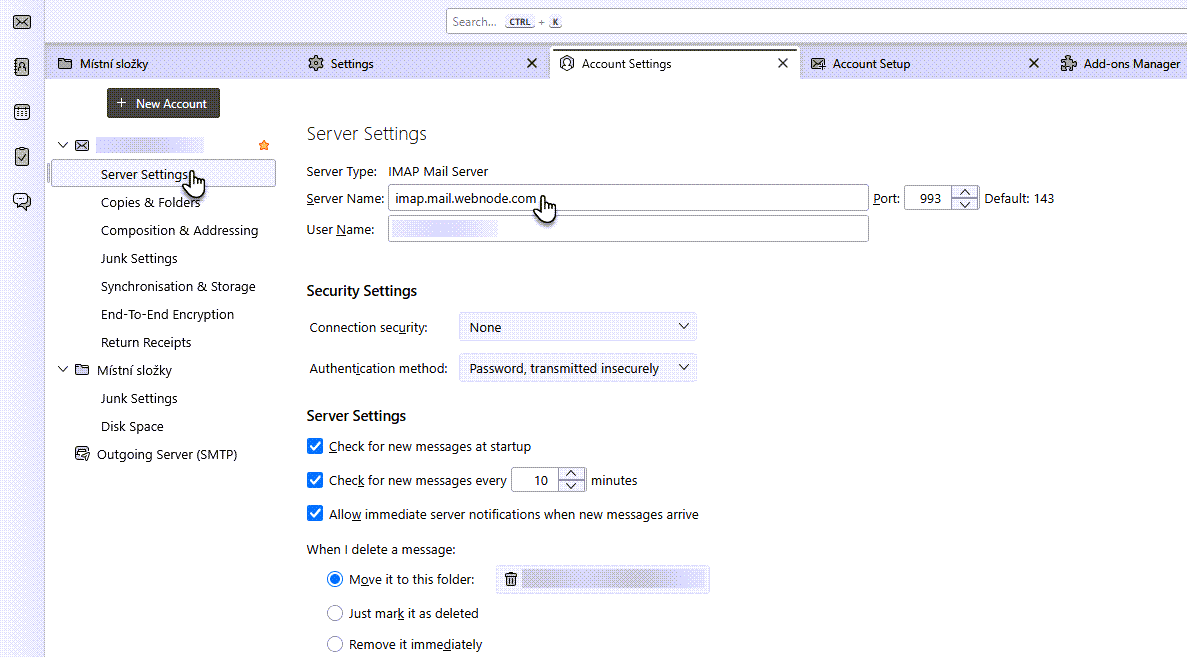
2. Kirjoita Server Name -kenttään imap.mail.webnode.com.
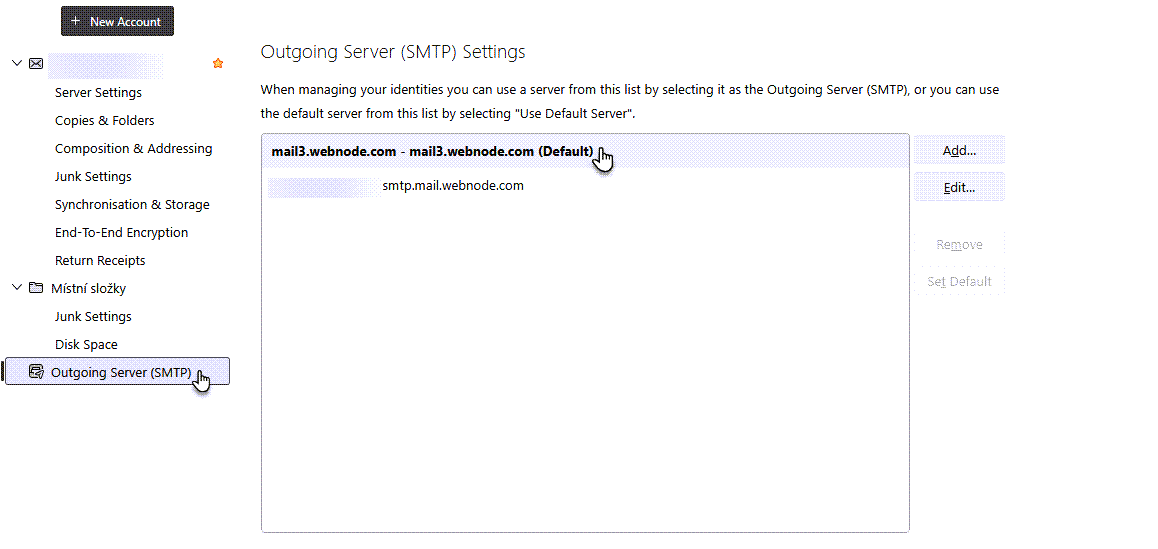
3. Napsauta Outgoing Server (SMTP) ja valitse tilisi listasta.
4. Kirjoita Server Name -kenttään smtp.mail.webnode.com.
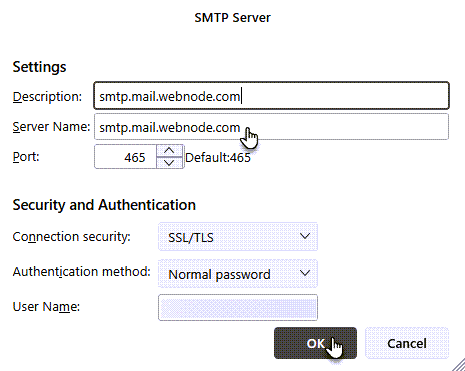
5. Napsauta OK tallentaaksesi asetukset.



