
Tässä ohjeessa opit, miten sähköpostisi määritetään uudessa Webnode-käyttöliittymässä Mozilla Thunderbird -ohjelmassa. Ohjeen arvot toimivat myös useimmissa muissa sähköpostiohjelmissa.
Ennen sähköpostiohjelman määrittämistä sinun täytyy luoda sähköpostilaatikot Webnode-järjestelmään.
Mozilla Thunderbirdin asetukset:
1. Avaa Mozilla Thunderbird.
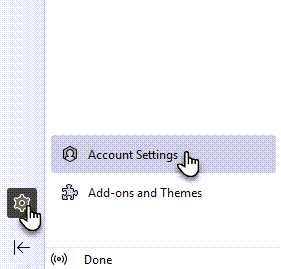
2. Klikkaa vasemmassa alakulmassa hammasrattakuvaketta ja valitse Tilin asetukset.
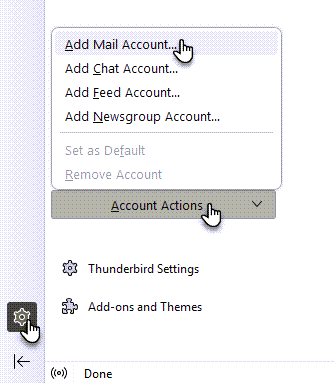
3. Klikkaa Tilitoiminnot ja sitten Lisää sähköpostitili…
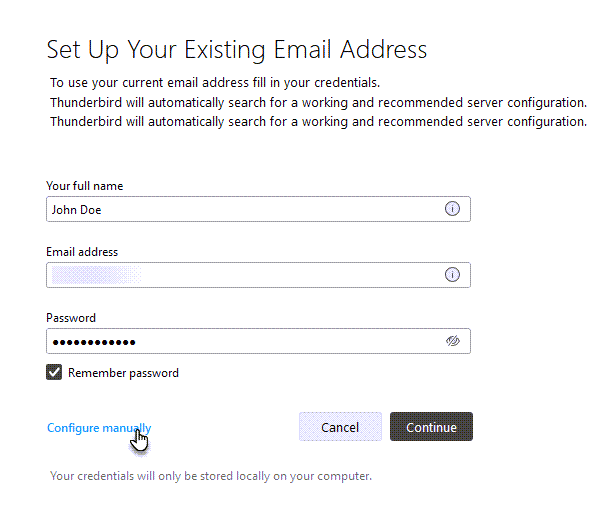
4. Syötä nimesi (joka näkyy viestin vastaanottajalle), Webnodessa luotu sähköpostiosoitteesi ja salasana. Klikkaa sitten Määritä manuaalisesti.
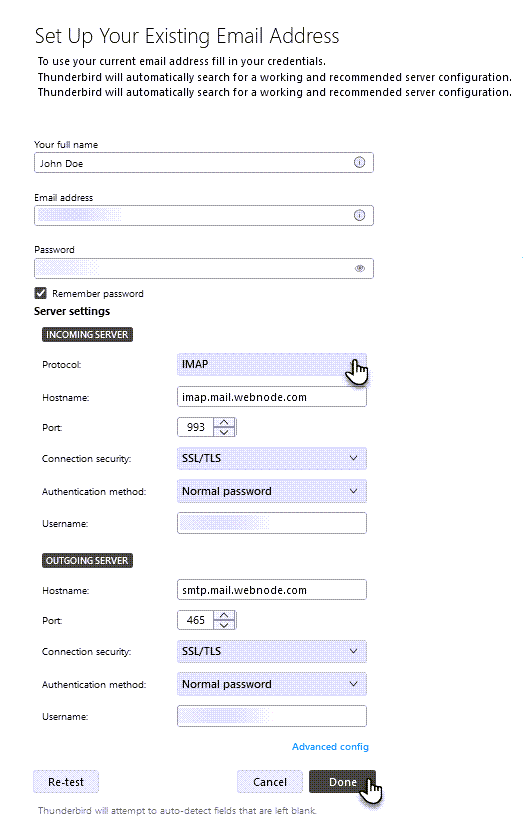
5. Täytä vaaditut tiedot ja valitse tilin tyyppi.
Saapuvan postin palvelin:
Protokolla: valitse POP3 tai IMAP. POP3:n ja IMAP:n ero selitetään ohjeen lopussa.
Palvelin: imap.mail.webnode.com
Portti: 995 (POP3) tai 993 (IMAP)
Yhteyden suojaus: SSL/TLS
Todentamistapa: normaali salasana
Käyttäjätunnus: sähköpostiosoitteesi, esim. "[matti.mies@esimerkki.fi](mailto:matti.mies@esimerkki.fi)"
Lähtevän postin palvelin:
Palvelin: smtp.mail.webnode.com
Portti: 465
Yhteyden suojaus: SSL/TLS
Todentamistapa: normaali salasana
Käyttäjätunnus: sähköpostiosoitteesi
Vahvista napsauttamalla Valmis.
6. Kun asetukset on suoritettu, näytölle tulee viesti Tilin luonti onnistui.
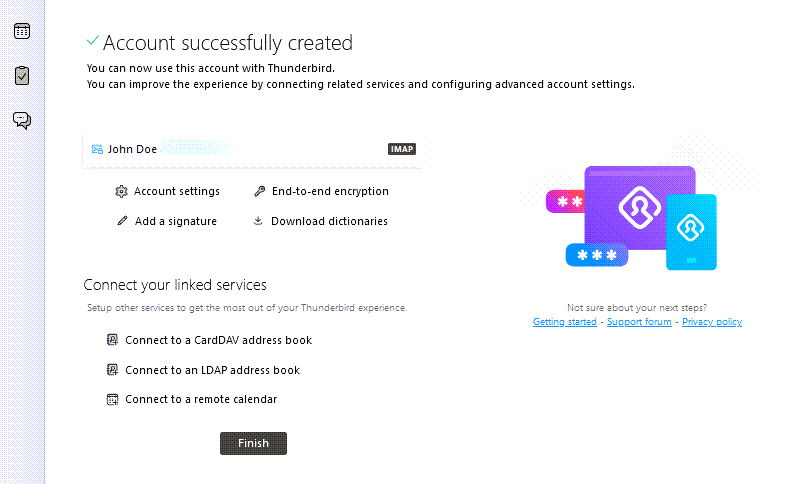
Sähköpostiin voi myös kirjautua Webnode-portaalin kautta.
Lopuksi vinkkejä:
1. Mikä ero on POP- ja IMAP-tilillä?
Molemmat ovat saapuvan postin protokollia, jotka määrittävät, miten sähköpostiohjelma käsittelee palvelimella olevia viestejä.
POP (POP3) lataa viestit laitteellesi. Ne poistetaan palvelimelta, eivätkä ne ole luettavissa toisella laitteella tai ohjelmassa. POP:n etuna on, että viestit ovat saatavilla myös ilman internet-yhteyttä. POP sopii heikolla internet-yhteydellä tai yksittäisellä laitteella käytettäväksi.
IMAP näyttää viestit palvelimella reaaliaikaisesti. Muutokset yhdellä laitteella näkyvät kaikilla muilla laitteilla ja webmailissa. Lähetetyt viestit näkyvät kaikilla laitteilla. IMAP vaatii jatkuvan internet-yhteyden.
2. Etkö saa sähköpostiohjelmaa toimimaan?
Tukitiimimme auttaa mielellään. Ilmoita, mikä sähköposti halutaan määrittää ja mitä ohjelmaa käytät. Lähetä pyyntö mieluiten Webnode-tilisi hallintakyselylomakkeen kautta.
Liitä mukaan kuvakaappaukset sähköpostiohjelman asetuksista (erityisesti palvelimet ja portit). Jos ilmenee virheilmoitus, liitä myös kuvakaappaus virheestä.



