Σε αυτόν τον οδηγό, θα μάθετε πώς να αλλάξετε το συμπληρωματικό χρώμα του ιστότοπού σας. Γενικά, ο ιστότοπός σας χρησιμοποιεί ένα μόνο συμπληρωματικό χρώμα, το οποίο εμφανίζεται σε στοιχεία όπως το λογότυπο, τα εικονίδια, τα κουμπιά, τις υπογραμμίσεις των συνδέσμων, τις επικεφαλίδες των υπηρεσιών ή τους τίτλους των προϊόντων σε ένα ηλεκτρονικό κατάστημα. Αυτό το συμπληρωματικό χρώμα έχει προκαθοριστεί ώστε να ταιριάζει με το επιλεγμένο πρότυπο και να διατηρεί μια συνεκτική σχεδίαση. Αν θέλετε να αλλάξετε αυτό το χρώμα, ακολουθήστε τα παρακάτω βήματα:
1. Ανοίξτε τις «Ρυθμίσεις» στην επάνω αριστερή γωνία.

2. Επιλέξτε την καρτέλα Σχεδιασμός στην αριστερή στήλη και στη συνέχεια την Αλλαγή χρωμάτων

3. Θα ανοίξει ένα παράθυρο όπου μπορείτε να αλλάξετε το συμπληρωματικό χρώμα της ιστοσελίδας σας.
Σημείωση: Η διαχείριση περιεχομένου δεν είναι διαθέσιμη ενώ βρίσκεστε σε αυτό το παράθυρο. Μπορείτε να επιστρέψετε στην επεξεργασία κάνοντας κλικ σην Αποθήκευση αλλαγών ή στο X για να κλείσετε το παράθυρο χωρίς αποθήκευση.

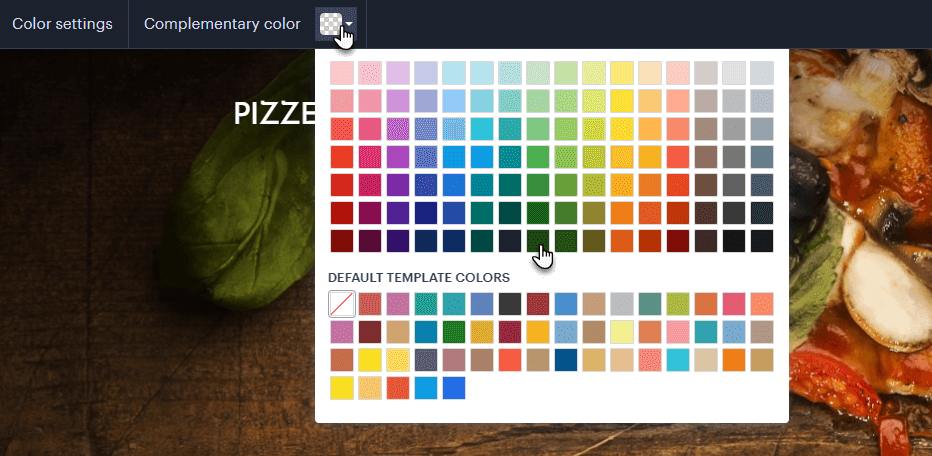
4. Στην επάνω αριστερή γωνία, στην ενότητα «Συμπληρωματικό χρώμα», μπορείτε να αναπτύξετε την παλέτα χρωμάτων. Η αλλαγή του χρώματος θα επηρεάσει όλα τα στοιχεία που χρησιμοποιούν το χρώμα έμφασης και τα οποία έχουν ενεργοποιηθεί στις «Σύνθετες ρυθμίσεις» (βλ. παρακάτω). Εάν επιλέξετε την πρώτη επιλογή χρώματος από αριστερά στην ενότητα «Προεπιλεγμένα χρώματα προτύπου» (λευκό πλαίσιο με διαγραμμένη γραμμή), ο ιστότοπος δεν θα έχει χρώμα έμφασης.
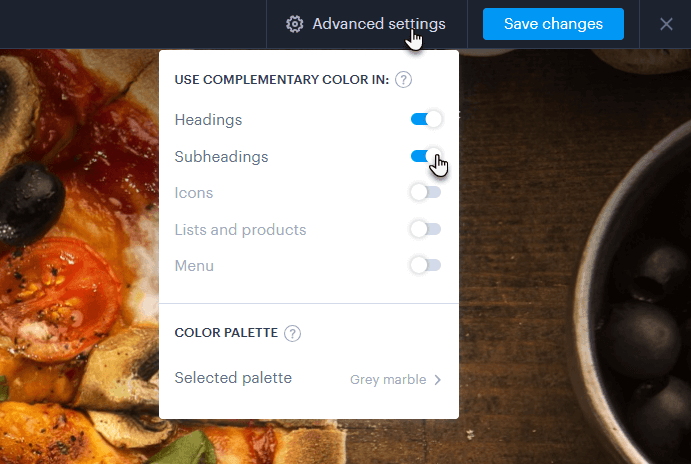
5. Στην επάνω δεξιά γωνία θα βρείτε τις «Σύνθετες ρυθμίσεις», όπου μπορείτε να επιλέξετε σε ποια στοιχεία θα εφαρμοστεί η αλλαγή στο συμπληρωματικό χρώμα. Εάν ένα κουμπί για ένα συγκεκριμένο στοιχείο δεν είναι επιλεγμένο, το στοιχείο θα παραμείνει στο προεπιλεγμένο χρώμα.
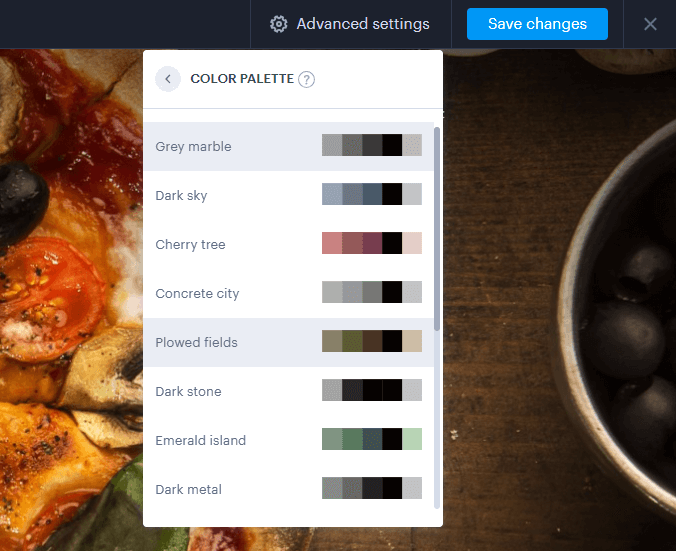
Θα βρείτε επίσης την επιλογή «Παλέτα χρωμάτων», η οποία χρωματίζει τα στοιχεία της σελίδας σας για τα οποία δεν έχει οριστεί χρώμα έμφασης.
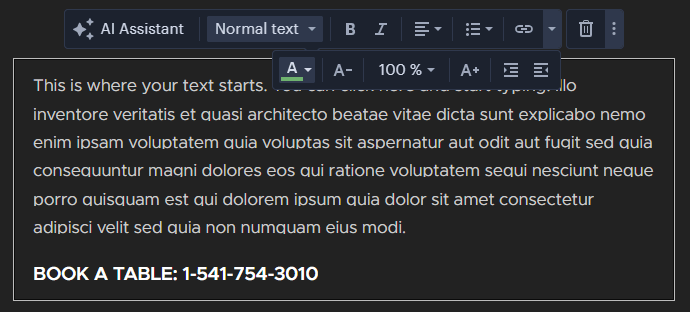
Για το κανονικό κείμενο, το χρώμα μπορεί να αλλάξει απευθείας στον επεξεργαστή του πεδίου κειμένου. Εάν έχετε αλλάξει το χρώμα μιας επικεφαλίδας, μιας υποεπικεφαλίδας ή ενός τίτλου απευθείας στο πεδίο κειμένου, η αντίστοιχη αλλαγή χρώματος δεν θα επηρεάσει αυτά τα κείμενα και θα χρειαστεί να προσαρμόσετε το χρώμα χειροκίνητα.