In dieser Anleitung erfahren Sie, wie Sie Abschnittslinks (Anker) zu Schaltflächen, Textlinks oder als Aktion nach dem Absenden eines Formulars (Weiterleitung auf eine andere Seite) hinzufügen können.
HINWEIS: Diese Funktion funktioniert nur für Anker, die sich auf derselben Seite befinden.
Anker erstellen
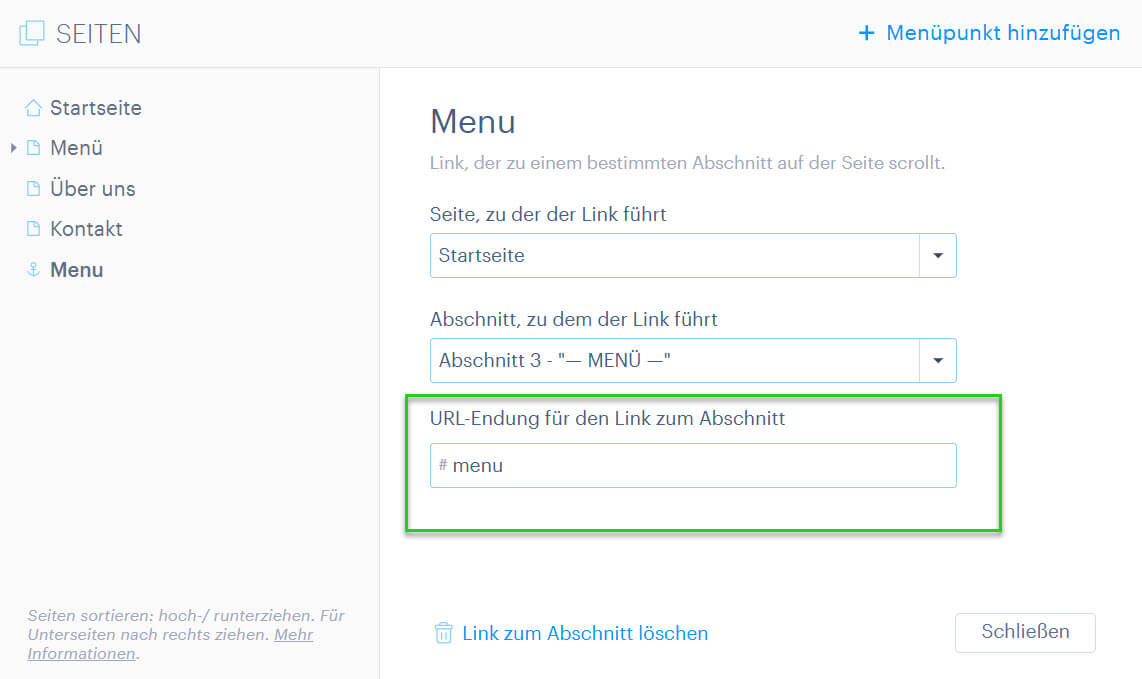
Der erste Schritt besteht darin, den Anker selbst zu erstellen. Dies können Sie anhand der Anleitung Wie man einen Abschnittslink (Anker) hinzufügt durchführen. In diesem Schritt wird die URL des Abschnittslinks erstellt, die anschließend für Schaltflächen, Textlinks und Formulare verwendet wird.
HINWEIS: Die URL des Abschnittslinks muss einschließlich des Rautezeichens # (Hashtag – Tastenkombination rechte Alt-Taste + X) eingegeben werden.
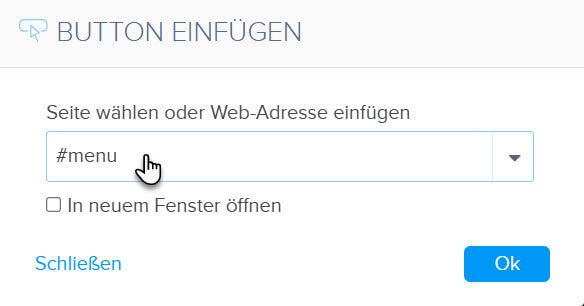
Schaltfläche
Beim Hinzufügen einer Schaltfläche steht ein Link-Feld zur Verfügung — geben Sie dort die URL des Abschnittslinks ein.
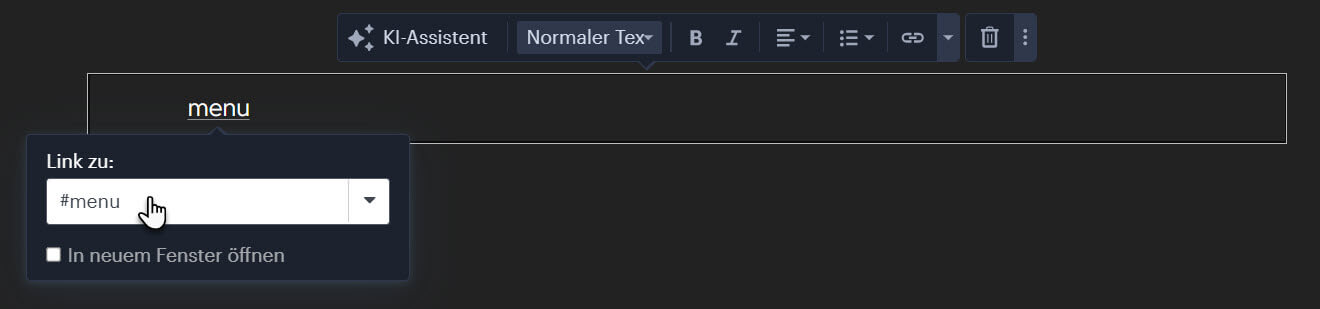
Textlink
Beim Einfügen von Links in Text geben Sie die URL des Abschnittslinks ein.
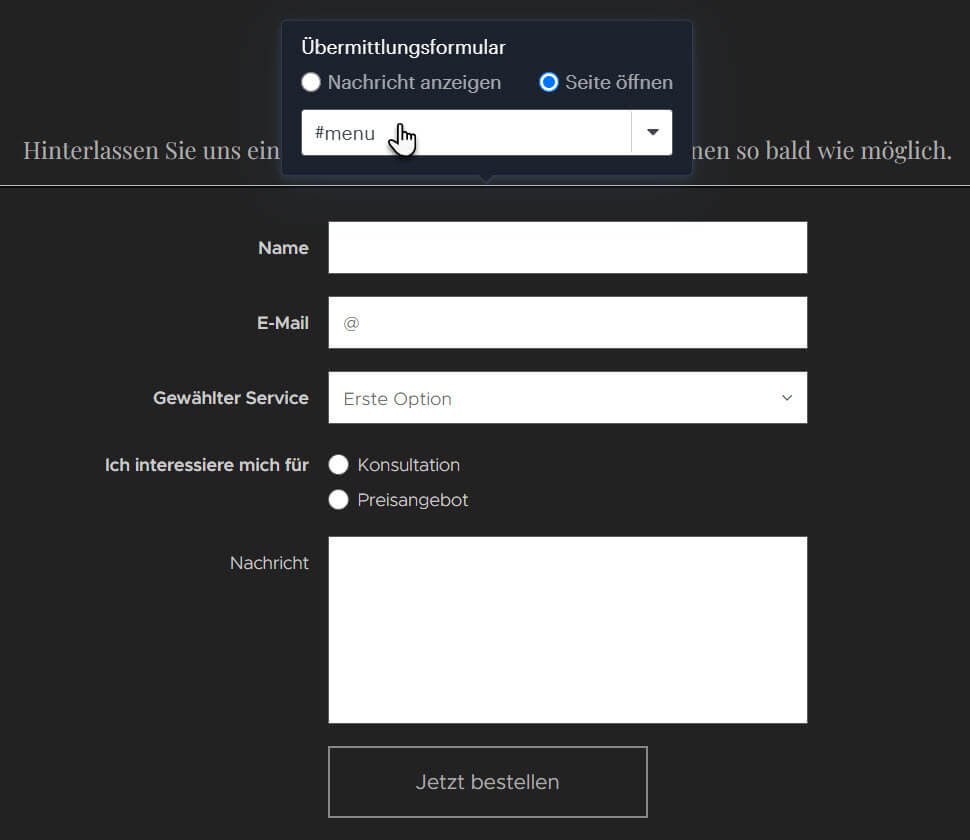
Formular
In den Einstellungen des Formulars können Sie als Aktion nach dem Absenden eine Weiterleitung auf eine andere Seite festlegen — hier können Sie ebenfalls die URL des Abschnittslinks eingeben.