
Diese Anleitung erklärt, wie Sie die Einstellungen Ihres Android-Geräts nach der kürzlichen Änderung der Mailserver aktualisieren. Im Rahmen unserer laufenden Serviceverbesserungen sind wir auf neue Mailserver umgestiegen, um ein reibungsloseres und zuverlässigeres E-Mail-Erlebnis zu gewährleisten.
Das Aktualisieren der Einstellungen ist einfach – Sie müssen nur zwei Werte ändern: den Server für eingehende und ausgehende E-Mails. Ersetzen Sie die alten Server (mail1.webnode.com, mail2.webnode.com oder mail3.webnode.com) durch die neuen: imap.mail.webnode.com (eingehend) und smtp.mail.webnode.com (ausgehend). Alle anderen E-Mail-Einstellungen bleiben unverändert.
TIPP: Anleitungen zum Aktualisieren anderer E-Mail-Clients finden Sie in unserem Handbuch Aktualisierung der E-Mail-Client-Einstellungen für die neuen Mailserver. Die dort beschriebenen Werte gelten auch für die meisten anderen E-Mail-Clients und können mit älteren Android-Versionen verwendet werden.
Einstellungen aktualisieren
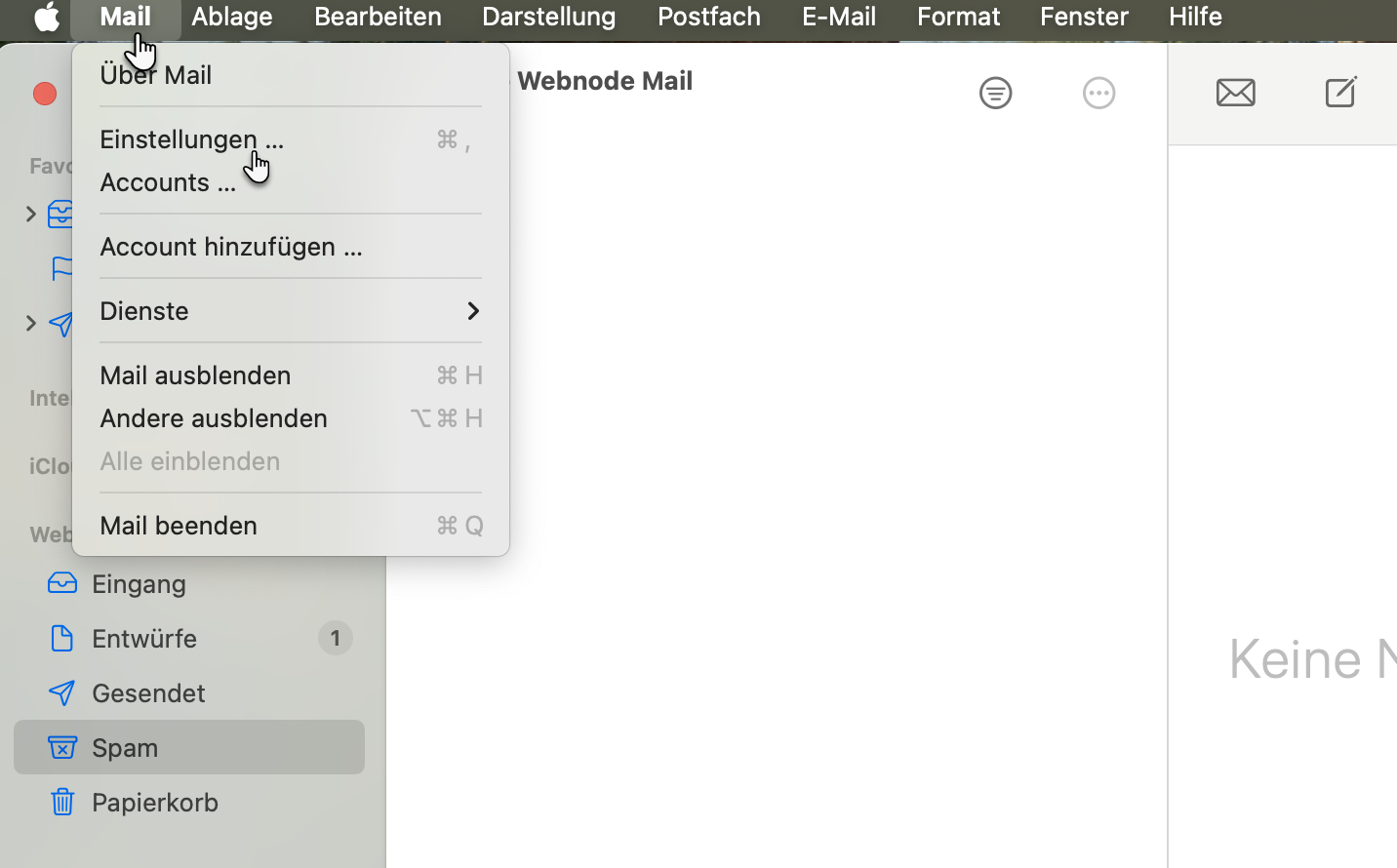
1. Öffnen Sie die Mail-App. Klicken Sie oben links auf Mail und dann auf Einstellungen.
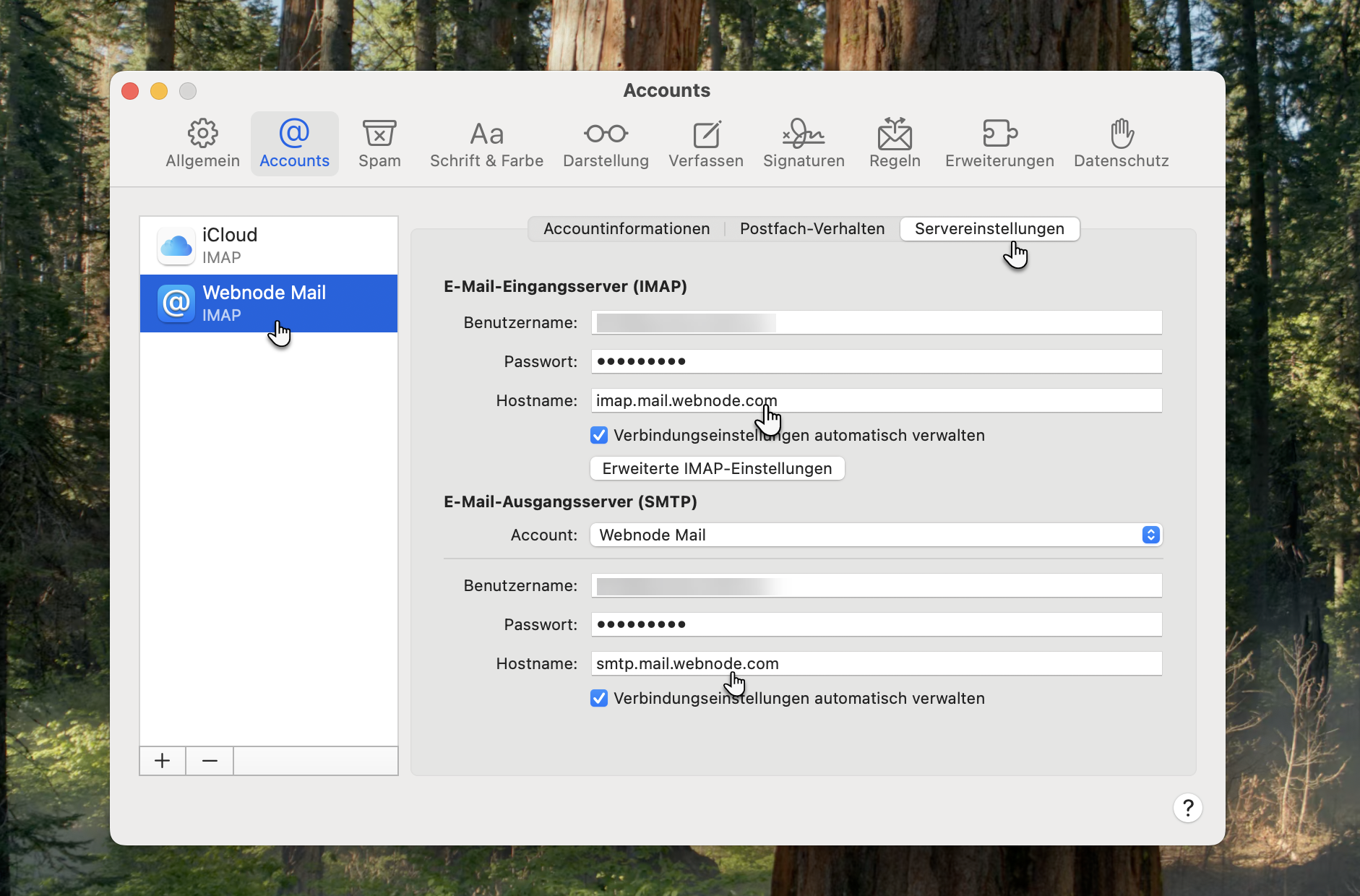
2. Wählen Sie das gewünschte Konto aus, klicken Sie auf Servereinstellungen und ändern Sie im Feld E-Mail-Eingangsserver (IMAP) den Hostname in imap.mail.webnode.com sowie im Feld E-Mail-Ausgansserver (SMTP) den Wert in smtp.mail.webnode.com.
3. Speichern Sie die Änderungen.






