
Questa guida spiega come aggiornare le impostazioni del client di posta Mail su Mac OS dopo la recente modifica dei server di posta elettronica. Nell’ambito del miglioramento continuo dei nostri servizi, abbiamo recentemente migrato a nuovi server per garantire un’esperienza e-mail più fluida e affidabile.
Aggiornare le impostazioni è semplice — basta modificare due valori: il server della posta in arrivo e quello della posta in uscita. Sostituisci i vecchi server (mail1.webnode.com, mail2.webnode.com o mail3.webnode.com) con i nuovi: imap.mail.webnode.com (in arrivo) e smtp.mail.webnode.com (in uscita). Tutte le altre impostazioni del client di posta rimangono invariate.
SUGGERIMENTO: Puoi trovare le guide per aggiornare altri client di posta nel nostro Aggiornamento delle impostazioni dei client di posta per i nuovi server di posta. I valori indicati in quella guida sono validi anche per la maggior parte degli altri client e possono essere utilizzati con versioni precedenti di Mail su Mac OS.
Aggiornamento delle impostazioni
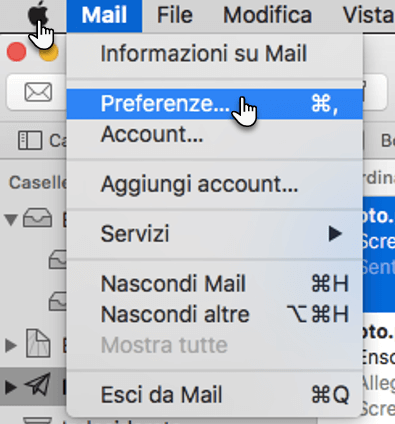
1. Apri l’app Mail. Nell’angolo in alto a sinistra, fai clic su Mail e poi su Preferenze...
2. Seleziona lo specifico account, fai clic su Impostazioni server e modifica il campo Server di posta in entrata - Nome Host in imap.mail.webnode.com e il campo Server di posta in uscita - Nome Host in smtp.mail.webnode.com.
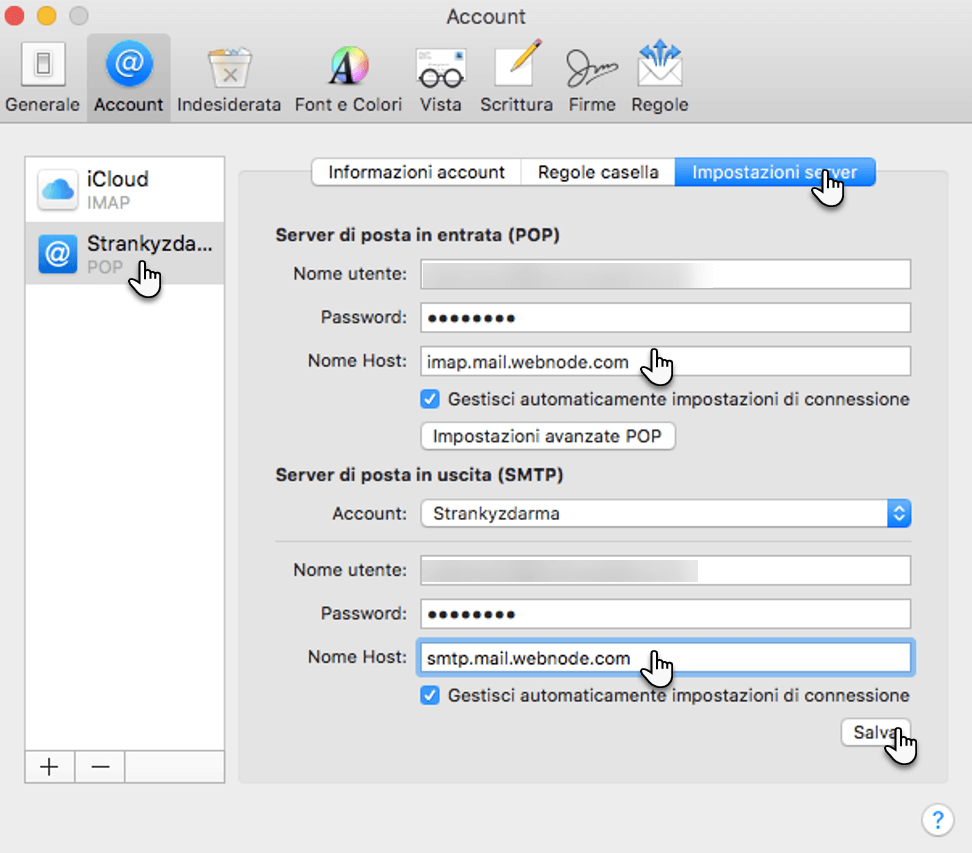
3. Salva le modifiche facendo clic su Salva.






