
W tym artykule dowiesz się, jak zaktualizować ustawienia klienta poczty Mail w systemie Mac OS po niedawnej zmianie serwerów pocztowych. W ramach stałego ulepszania naszych usług niedawno przenieśliśmy pocztę na nowe serwery, aby zapewnić płynniejsze i bardziej niezawodne działanie poczty e-mail.
Aktualizacja ustawień jest bardzo prosta — wystarczy zmienić dwie wartości: serwer poczty przychodzącej i wychodzącej. Zastąp stare serwery (mail1.webnode.com, mail2.webnode.com lub mail3.webnode.com) nowymi ustawieniami: imap.mail.webnode.com (przychodzący) i smtp.mail.webnode.com (wychodzący). Wszystkie pozostałe ustawienia klienta poczty pozostają bez zmian.
WSKAZÓWKA: Wskazówki dotyczące aktualizacji innych klientów poczty można znaleźć w naszym Podręczniku użytkownika: Modyfikowanie konfiguracji klientów poczty do nowych serwerów. Wartości podane w tym artykule będą również działać w większości innych klientów poczty i mogą być stosowane w starszych wersjach aplikacji Mail w systemie Mac OS.
Aktualizacja ustawień
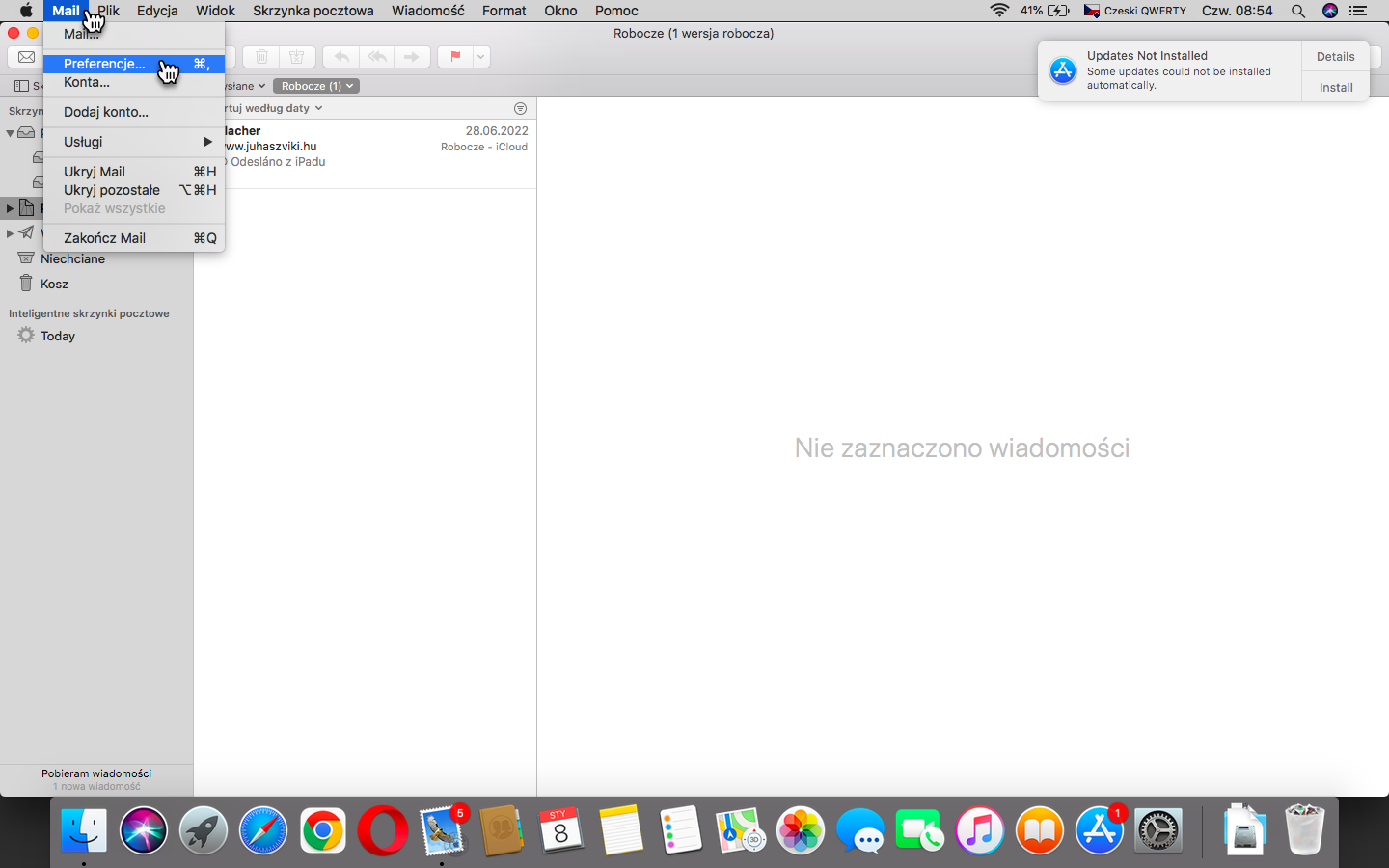
1. Otwórz aplikację Mail. W lewym górnym rogu kliknij Mail, a następnie Preferencje.
2. Wybierz docelową skrzynkę pocztową, kliknij Ustawienia serwera i zmień pole Nazwa hosta w pozycji Serwer poczty przychodzącej na imap.mail.webnode.com, a w polu Nazwa hosta w pozycji Serwer poczty wychodzącej na smtp.mail.webnode.com.
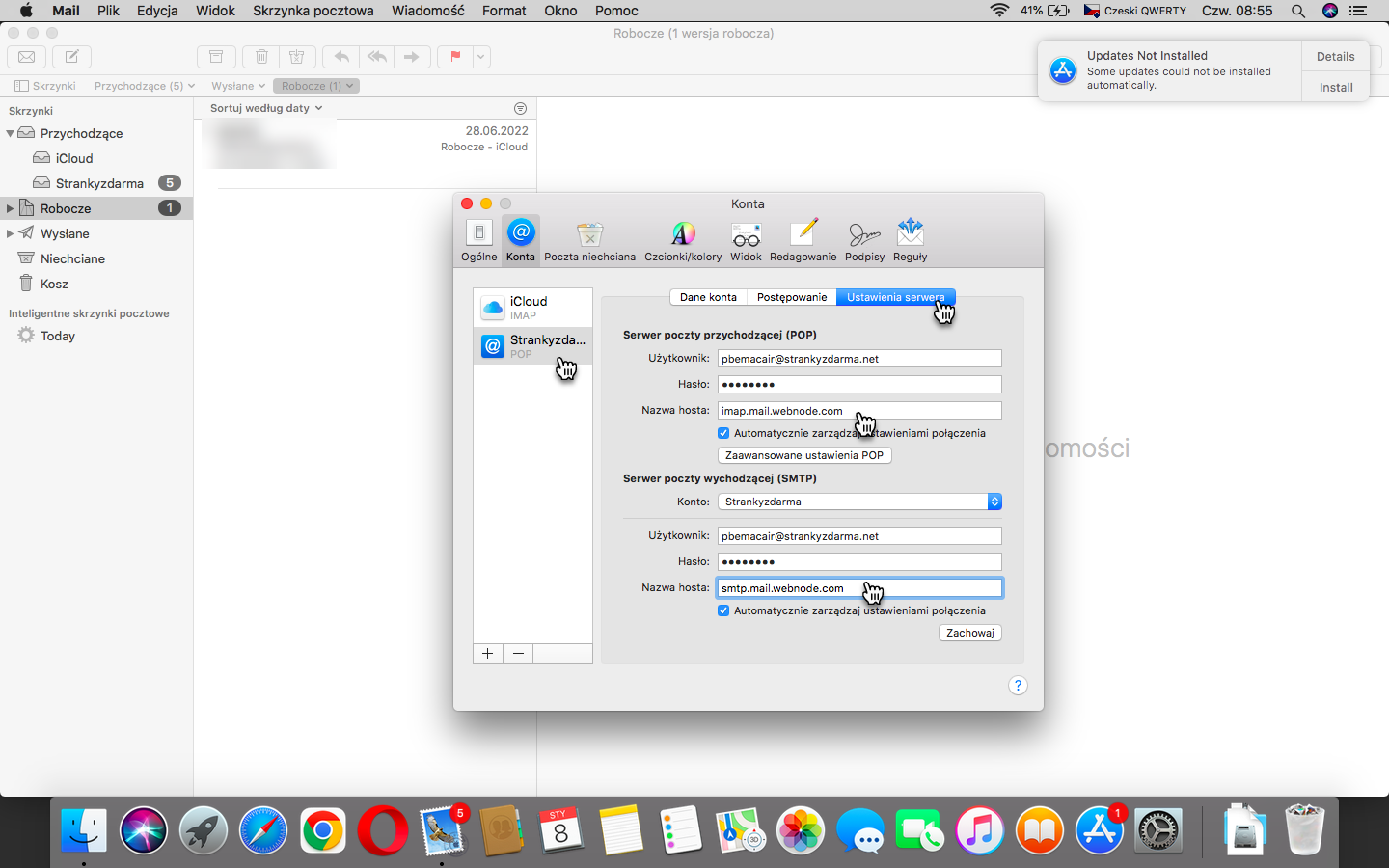
3. Zapisz zmiany klikając Zachowaj.



