
Ebben az útmutatóban megtudhatod, hogyan állíthatod be az e-mail fiókodat az új Webnode webmail felülethez Android operációs rendszerű telefonokon (konkrétan Android 13-on). Az útmutatóban szereplő beállítási adatok a legtöbb más e-mail klienshez és Android-verzióhoz is érvényesek.
Mielőtt beállítanád az e-mail klienst, létre kell hoznod az e-mail címet a Webnode rendszerében.
FIGYELMEZTETÉS: Ha az eredeti Webnode webes felületet használod, az e-mail postafiókodat a Levelezés beállítása Android rendszerben című útmutató alapján tudod csatlakoztatni.
Az Android beállításához kövesd az alábbi lépéseket:
1. Nyisd meg a telefon Beállítások menüjét, majd válaszd a Jelszavak és fiókok lehetőséget.

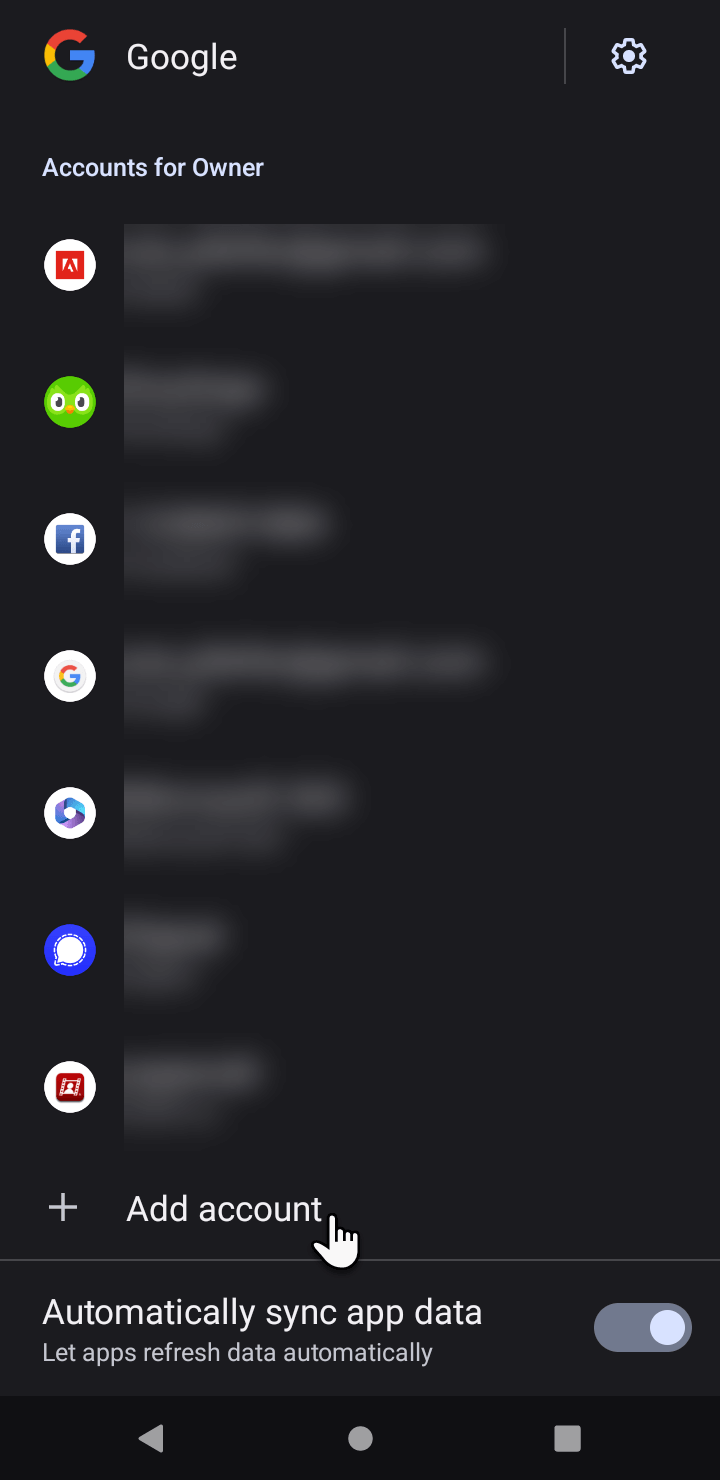
2. Görgess lefelé, majd koppints a Fiók hozzáadása gombra.
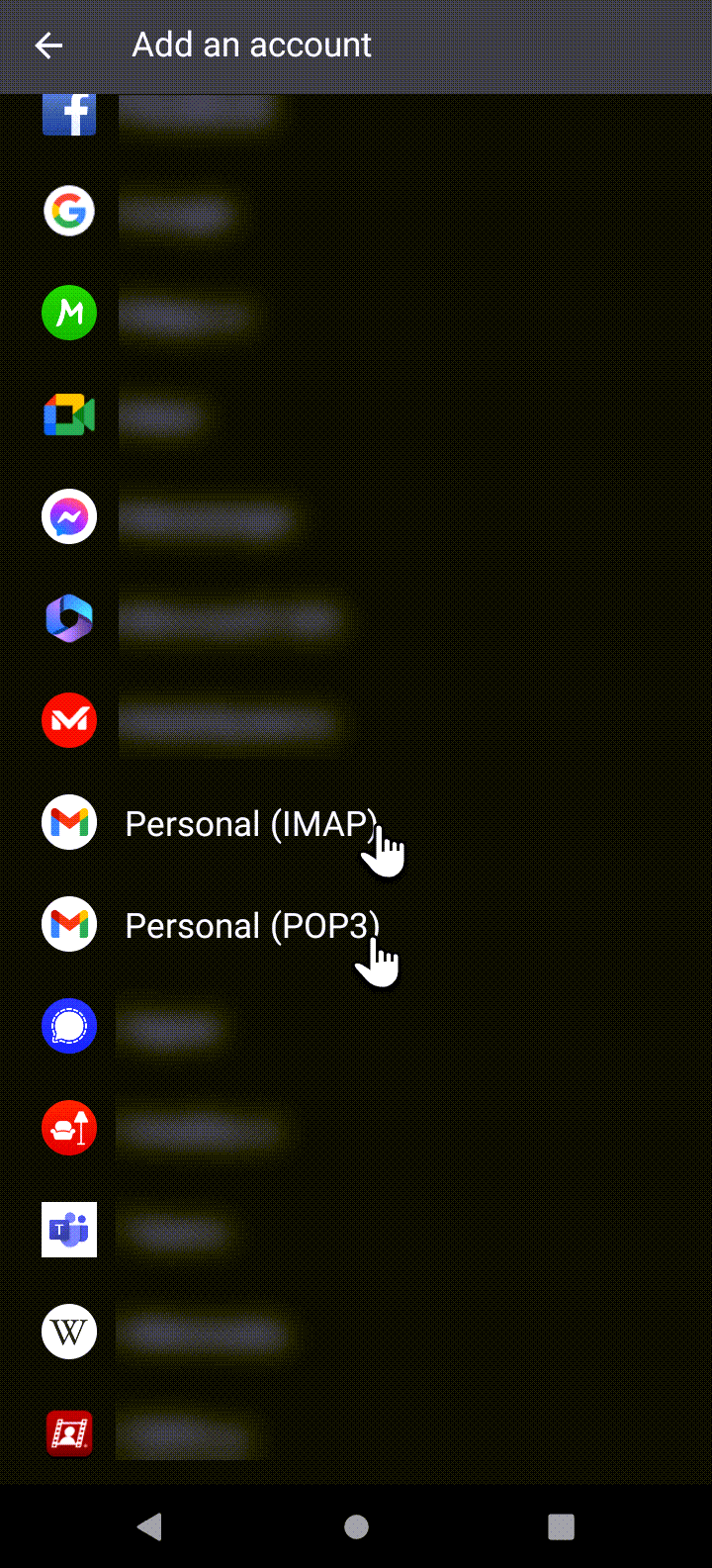
3. Válaszd ki a Személyes (POP3) vagy Személyes (IMAP) lehetőséget. A POP és az IMAP közötti különbséget az útmutató végén találod.
4. Add meg a Webnode-ban létrehozott e-mail címedet.

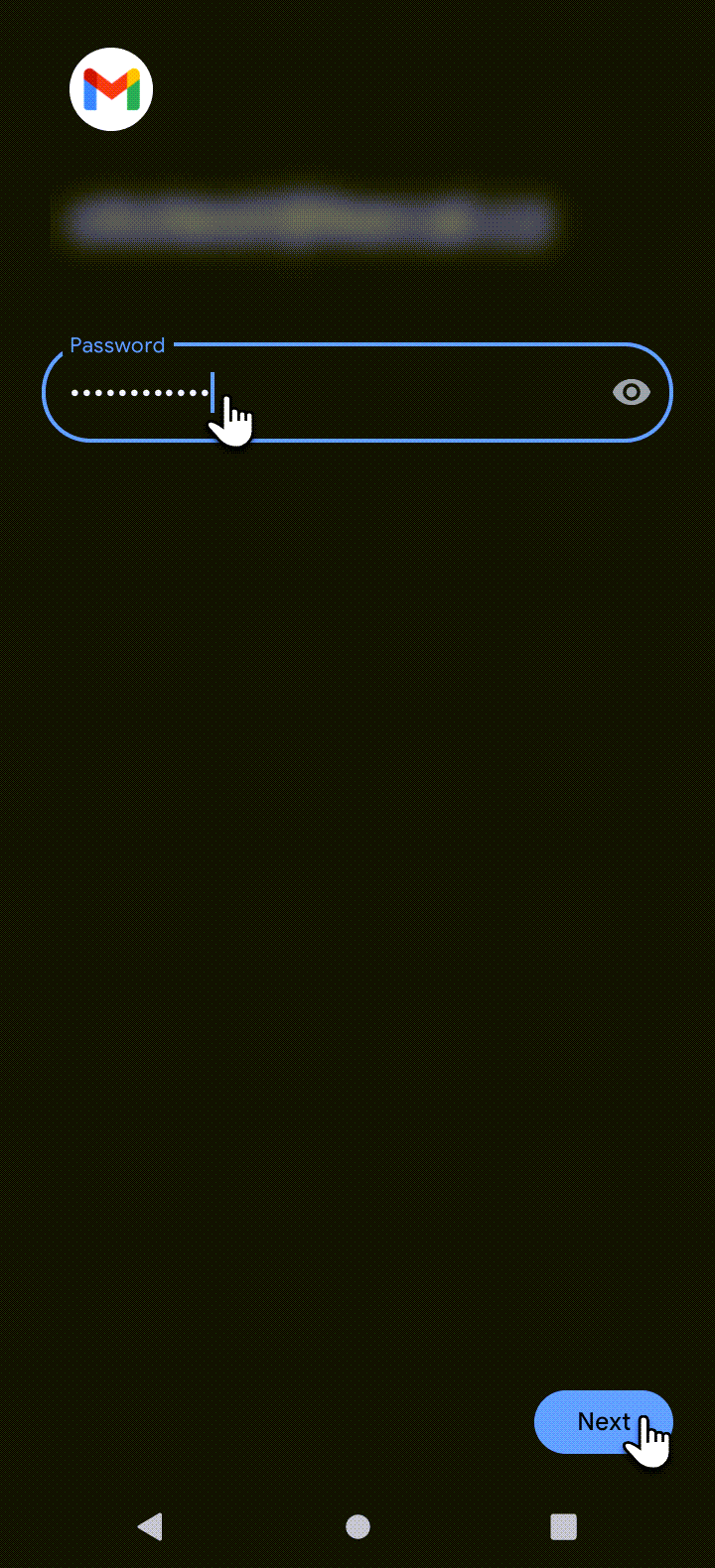
5. Add meg a Webnode-ban létrehozott e-mail címhez tartozó jelszót.
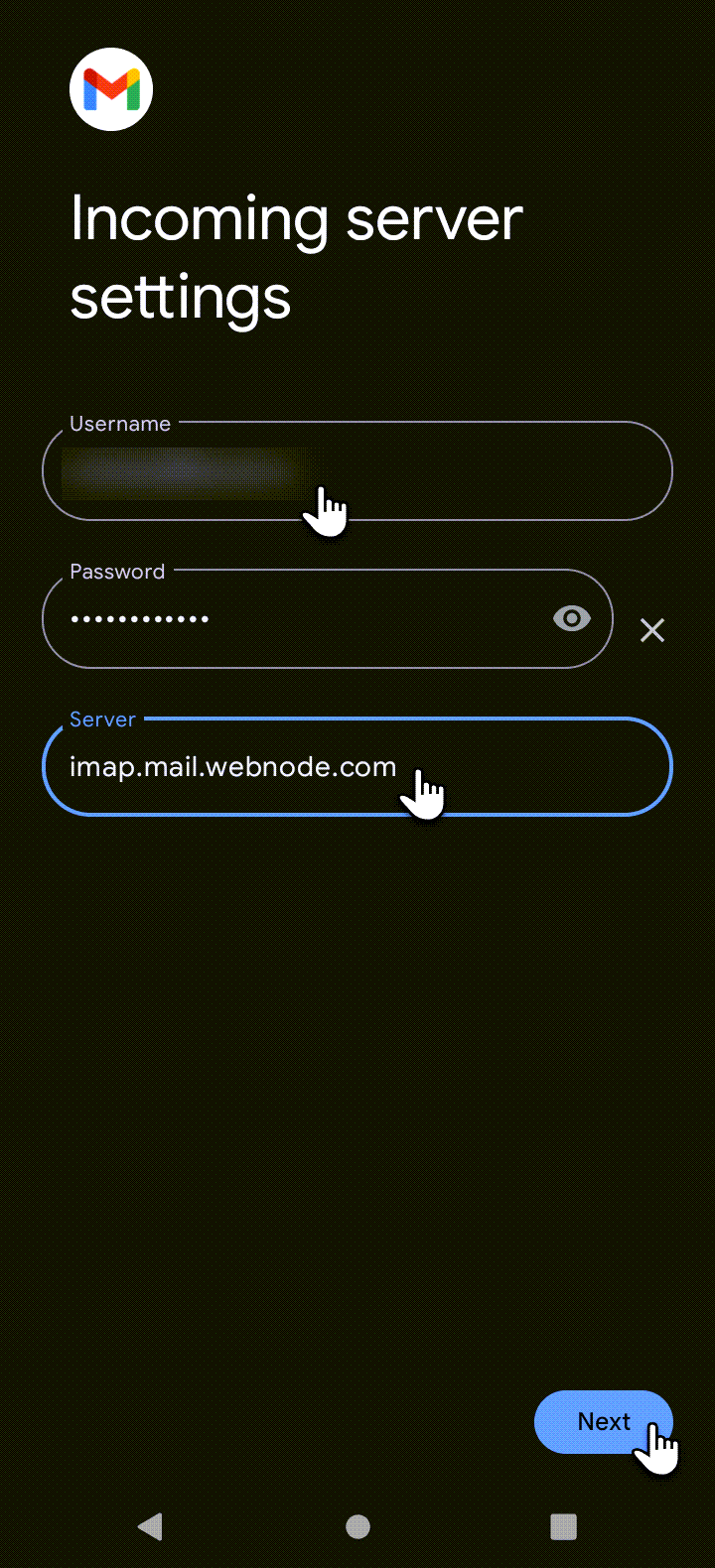
6. Bejövő levelezőszerver beállításai:
Felhasználónév: a Webnode-ban létrehozott teljes e-mail cím
Jelszó: az e-mail címhez tartozó jelszó
Kiszolgáló: imap.mail.webnode.com
7. Kimenő levelezőszerver beállításai:
Felhasználónév: a Webnode-ban létrehozott teljes e-mail cím
Jelszó: az e-mail címhez tartozó jelszó
SMTP-kiszolgáló: smtp.mail.webnode.com
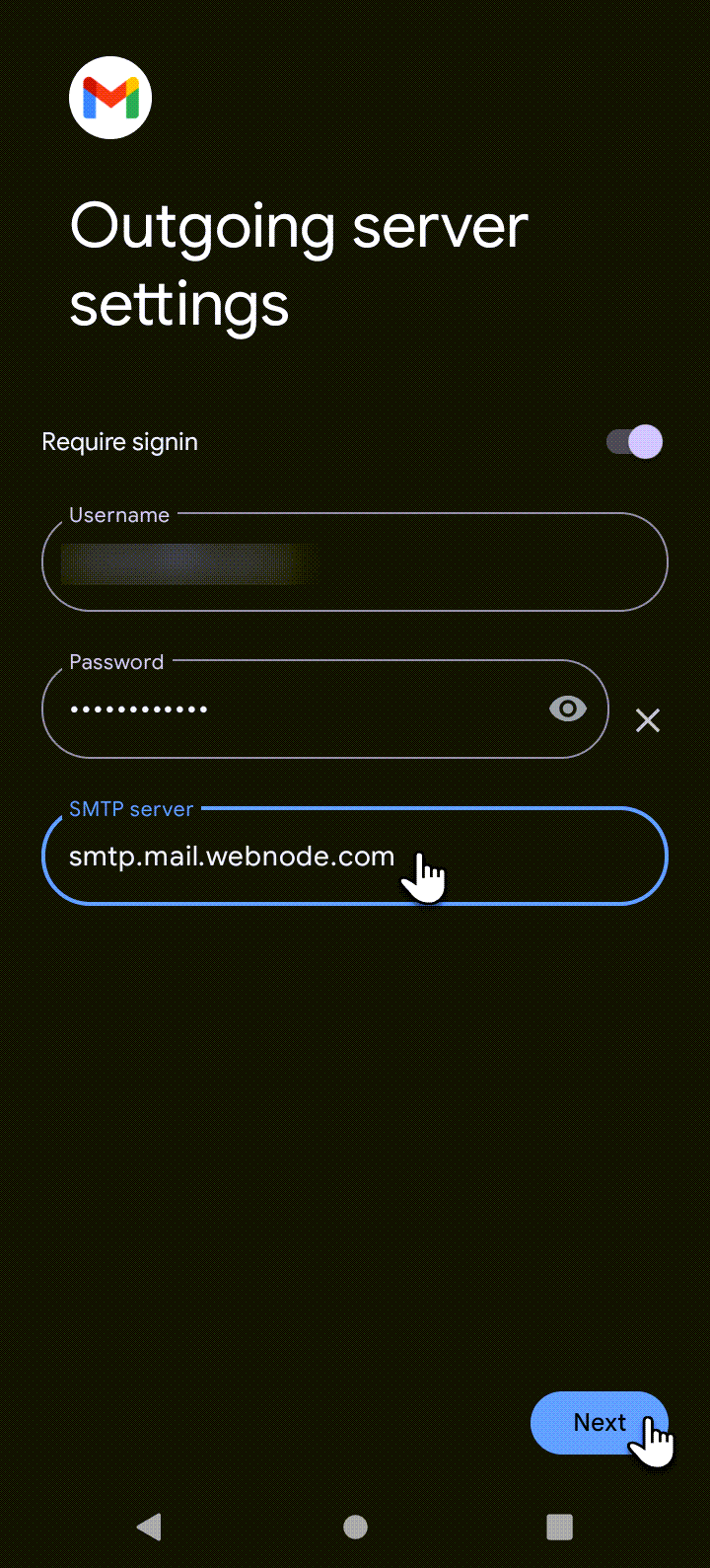
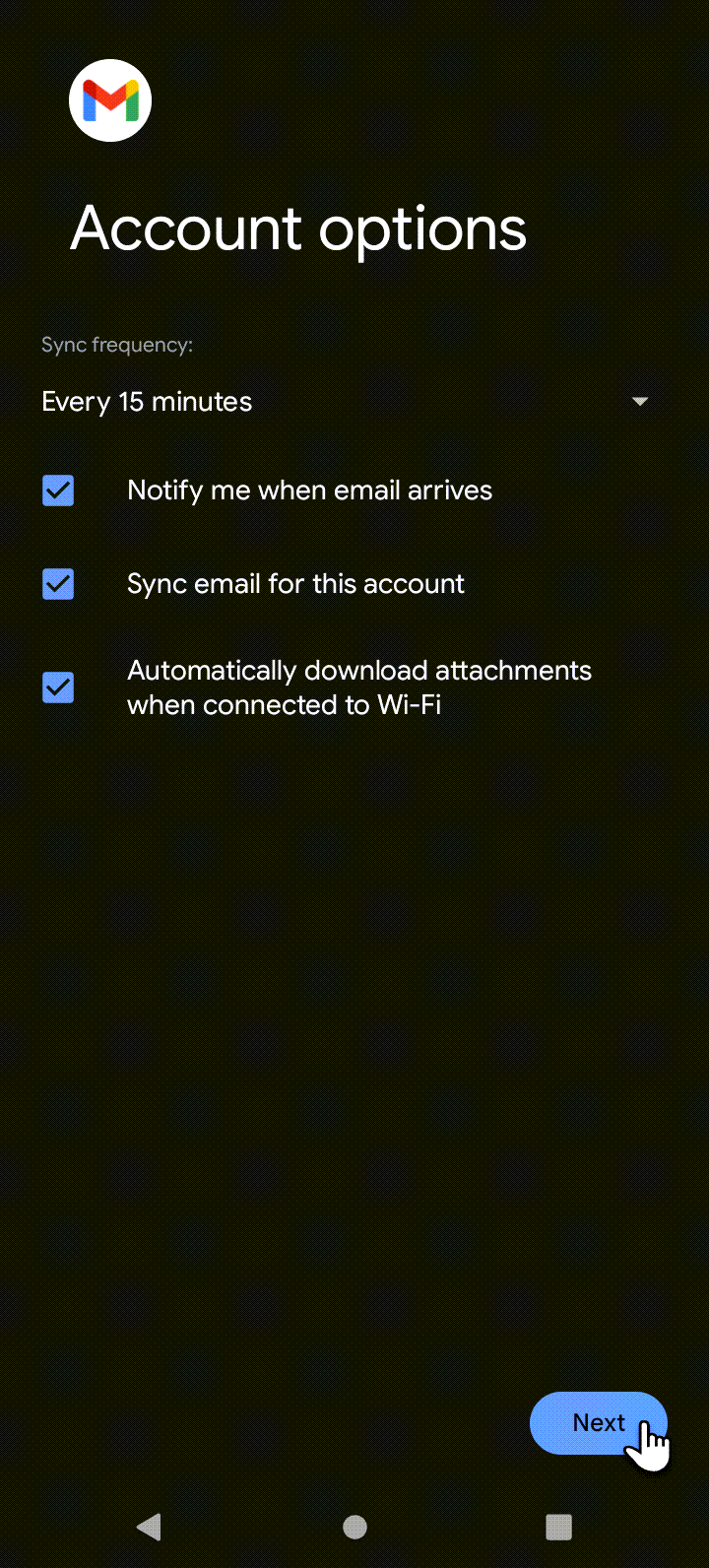
8. Itt további szinkronizálási beállításokat adhatsz meg igény szerint, majd koppints a Tovább gombra.
9. A Neved mezőben megadhatod azt a nevet, amely az erről az e-mail címről küldött leveleknél megjelenik. A beállítást a Tovább gombra koppintva fejezd be.
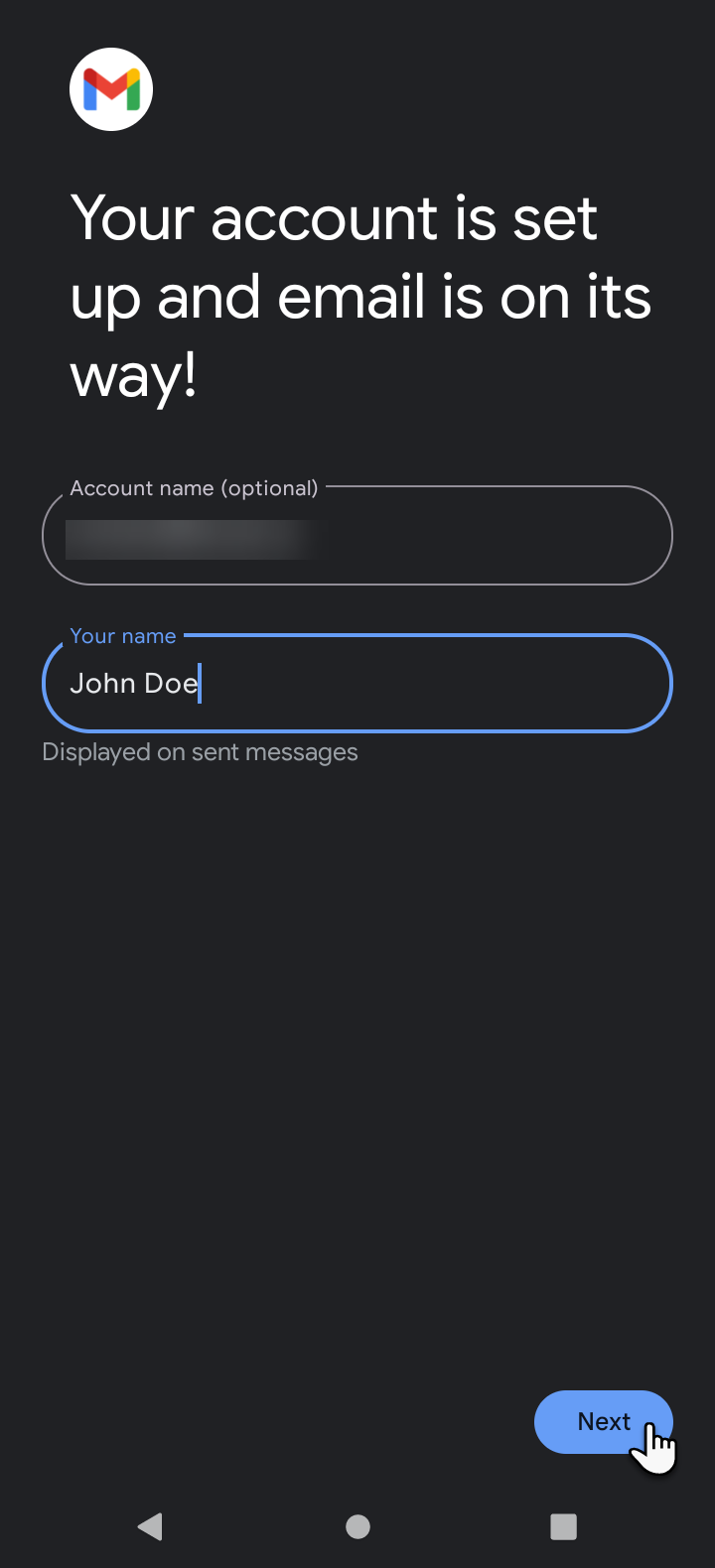
A beállítás ezzel elkészült.
Záró tippek
1. Mi a különbség a POP és az IMAP fiók között?
Mindkettő bejövő levelezési protokoll, amelyek meghatározzák, hogyan kezeli az e-mail kliens a levelezőszerveren tárolt üzeneteket.
A POP (POP3) letölti az e-maileket az eszközödre. Ez azt jelenti, hogy az üzenetek törlődnek a szerverről, és más számítógépről vagy e-mail kliensből nem érhetők el. Előnye viszont, hogy az e-mailek internetkapcsolat nélkül is elérhetők maradnak a számítógépeden. A POP akkor ideális, ha gyenge az internetkapcsolatod, vagy mindig ugyanarról az eszközről levelezel.
Az IMAP valós időben jeleníti meg a szerveren lévő üzeneteket. Az egyik eszközön végrehajtott változtatások minden más eszközön és a webmail felületen is megjelennek. Például ha törölsz egy e-mailt a mobilodon, az a többi eszközön és a webmailben is törlődik. Az elküldött levelek szintén minden eszközön láthatók. Fontos tudnod, hogy az IMAP folyamatos internetkapcsolatot igényel.
Ha gyakran utazol, mobilinterneted van, vagy több eszközről is használod az e-maileket, az IMAP a jobb választás.
2. Problémád van az e-mail kliens beállításával?
Ügyfélszolgálati csapatunk szívesen segít a beállításban. Írd meg, melyik e-mail címet szeretnéd beállítani, és melyik e-mail klienst használod. A kérést a Webnode fiókod adminisztrációjában található kapcsolatfelvételi űrlapon tudod elküldeni.
A gyorsabb megoldás érdekében csatolj képernyőképeket az e-mail kliens beállításairól (különösen a levelezőszerverekről és portokról). Ha hibaüzenetet kapsz, arról is küldj képernyőképet.



