
Ebben az útmutatóban megtudhatod, hogyan állíthatod be az e-mail fiókodat a Microsoft Outlookban (az új Webnode webmailhez). Az itt megadott beállítások a legtöbb más e-mail klienshez is érvényesek, valamint régebbi Outlook-verziókkal is használhatóak.
Mielőtt beállítanád az e-mail klienst, létre kell hoznod az e-mail postafiókokat a Webnode rendszerében.
FONTOS: Ha a korábbi Webnode webmail felületet használod, az e-mail fiókodat az Outlookhoz a Webnode E-mail cím hozzáadása Microsoft Outlook 2016 rendszerhez című útmutató segítségével tudod csatlakoztatni.
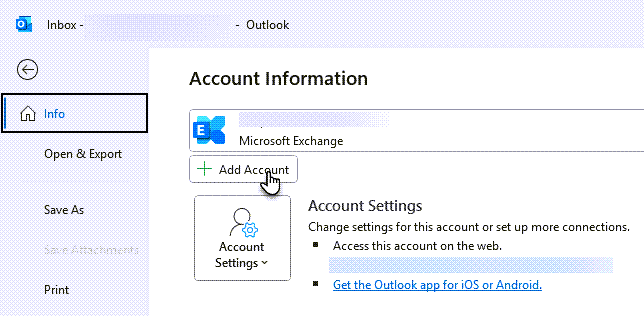
1. Nyisd meg a Microsoft Outlookot, majd a felső menüben válaszd a Fájl fület.

2. Kattints a Fiók hozzáadása gombra.
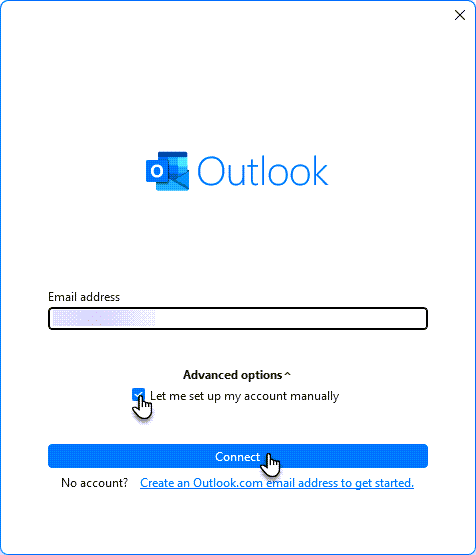
3. Add meg az e-mail címedet, jelöld be a saját fiók beállítása manuálisan lehetőséget, majd kattints a Csatlakozás gombra.
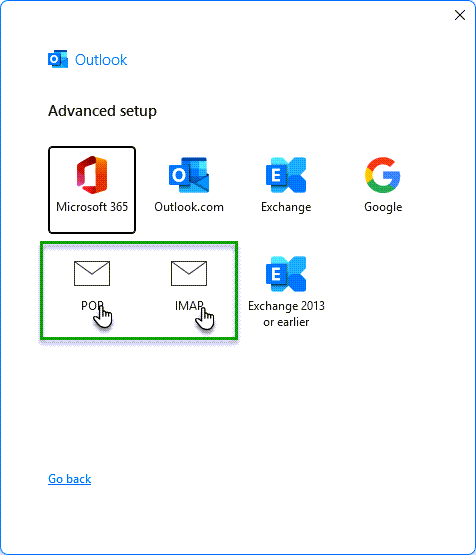
4. Válaszd ki a POP vagy IMAP lehetőséget. A POP és az IMAP közötti különbséget az útmutató végén magyarázzuk el.
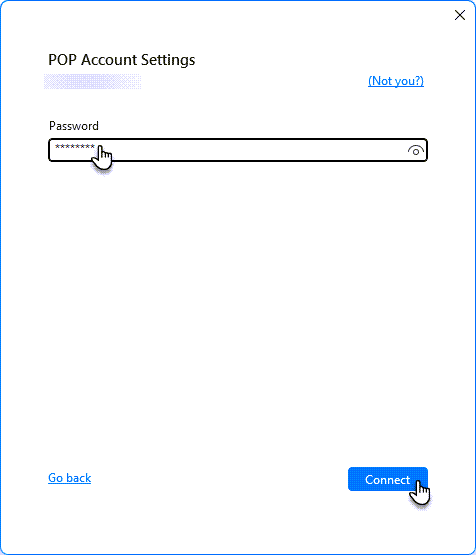
5. Add meg az e-mail postafiókod jelszavát, majd kattints a Csatlakozás gombra.
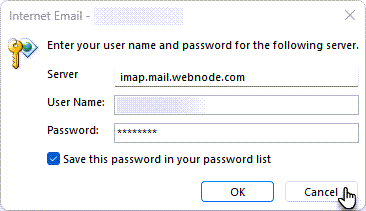
Ha a POP lehetőséget választod, előfordulhat, hogy megjelenik egy ablak – ebben az esetben kattints a Mégse gombra.
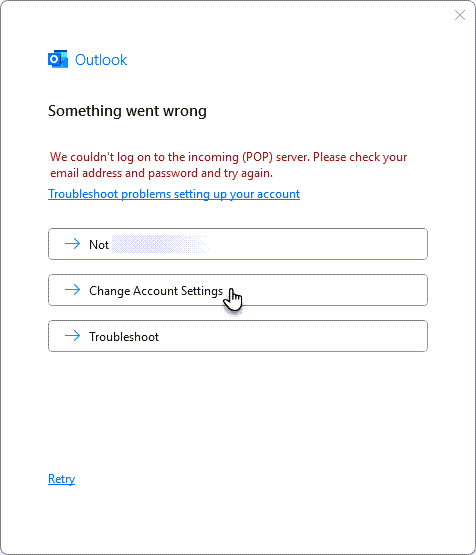
6. Rövid betöltés után megjelenik a Valami hiba történt üzenet. Kattints a Fiókbeállítások módosítása lehetőségre.
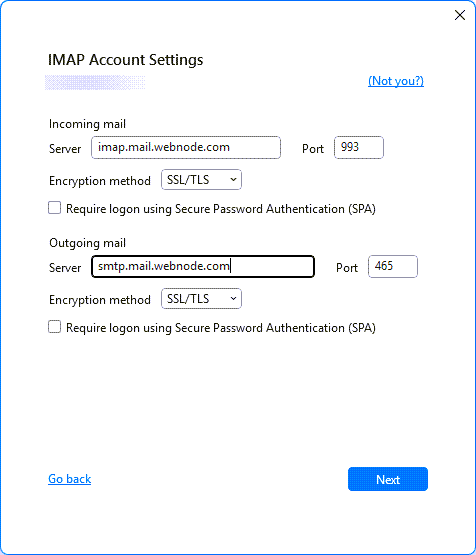
7. A megjelenő ablakban add meg az alábbi adatokat, majd kattints a Tovább gombra.
IMAP beállítások
Bejövő levelek
Kiszolgáló: imap.mail.webnode.com
Port: 993
Titkosítási módszer: SSL/TLS
A Biztonságos jelszavas hitelesítés (SPA) használata kötelező opció maradjon kikapcsolva
Kimenő levelek
Kiszolgáló: smtp.mail.webnode.com
Port: 465
Titkosítási módszer: SSL/TLS
A Biztonságos jelszavas hitelesítés (SPA) használata kötelező opció maradjon kikapcsolva
POP beállítások
Bejövő levelek
Kiszolgáló: imap.mail.webnode.com
Port: 995
Titkosítási módszer: SSL/TLS
A Biztonságos jelszavas hitelesítés (SPA) használata kötelező opció maradjon kikapcsolva
Kimenő levelek
Kiszolgáló: smtp.mail.webnode.com
Port: 465
Titkosítási módszer: SSL/TLS
A Biztonságos jelszavas hitelesítés (SPA) használata kötelező opció maradjon kikapcsolva
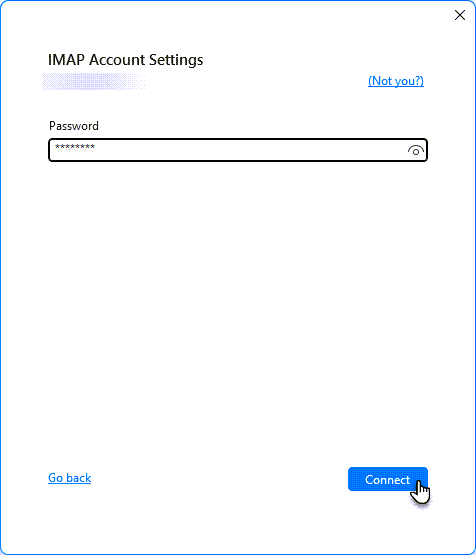
8. A jelszónak ebben az ablakban már ki kell lennie töltve. Kattints a Csatlakozás gombra.
9. A fiókodat sikeresen hozzáadtad az Outlookhoz. Kattints a Kész gombra.
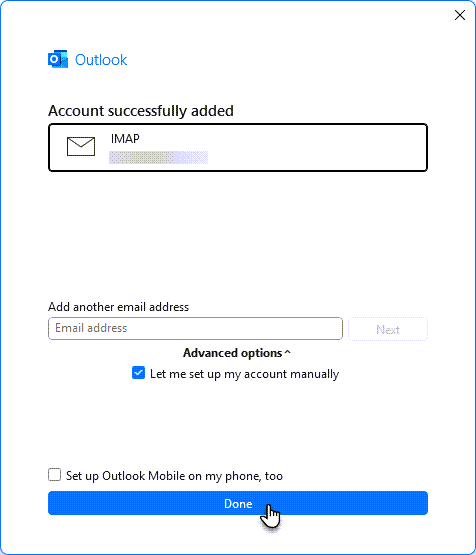
Az e-mailek és mappák ezután elkezdenek betöltődni. Ha sok üzeneted van, ez eltarthat egy ideig. Várj néhány percet, vagy indítsd újra az Outlookot.
Ezen a ponton a Webnode e-mail postafiókodnak már megfelelően be kell lennie állítva és csatlakoztatva az e-mail klienshez.
Az e-mail postafiókodba a Webnode felületén keresztül is be tudsz jelentkezni.
Záró tippek
1. Mi a különbség a POP és az IMAP fiók között?
Mindkettő bejövő levelezési protokoll, amelyek meghatározzák, hogyan kezeli az e-mail kliens a levelezőszerveren tárolt üzeneteket.
A POP (POP3) letölti az e-maileket az eszközödre. Ez azt jelenti, hogy az üzenetek törlődnek a szerverről, és más számítógépről vagy e-mail kliensből nem érhetők el. Előnye viszont, hogy az e-mailek internetkapcsolat nélkül is elérhetők maradnak a számítógépeden. A POP akkor ideális, ha gyenge az internetkapcsolatod, vagy mindig ugyanarról az eszközről levelezel.
Az IMAP valós időben jeleníti meg a szerveren lévő üzeneteket. Az egyik eszközön végrehajtott változtatások minden más eszközön és a webmail felületen is megjelennek. Például ha törölsz egy e-mailt a mobilodon, az a többi eszközön és a webmailben is törlődik. Az elküldött levelek szintén minden eszközön láthatók. Fontos tudnod, hogy az IMAP folyamatos internetkapcsolatot igényel.
Ha gyakran utazol, mobilinterneted van, vagy több eszközről is használod az e-maileket, az IMAP a jobb választás.
2. Problémád van az e-mail kliens beállításával?
Ügyfélszolgálati csapatunk szívesen segít a beállításban. Írd meg, melyik e-mail címet szeretnéd beállítani, és melyik e-mail klienst használod. A kérést a Webnode fiókod adminisztrációjában található kapcsolatfelvételi űrlapon tudod elküldeni.
A gyorsabb megoldás érdekében csatolj képernyőképeket az e-mail kliens beállításairól (különösen a levelezőszerverekről és portokról). Ha hibaüzenetet kapsz, arról is küldj képernyőképet.



