
Den här guiden förklarar hur du uppdaterar inställningarna på din Android-enhet efter den senaste ändringen av e-postservrarna. Som en del av vårt kontinuerliga förbättringsarbete har vi nyligen migrerat till nya servrar för att säkerställa en smidigare och mer tillförlitlig e-postupplevelse.
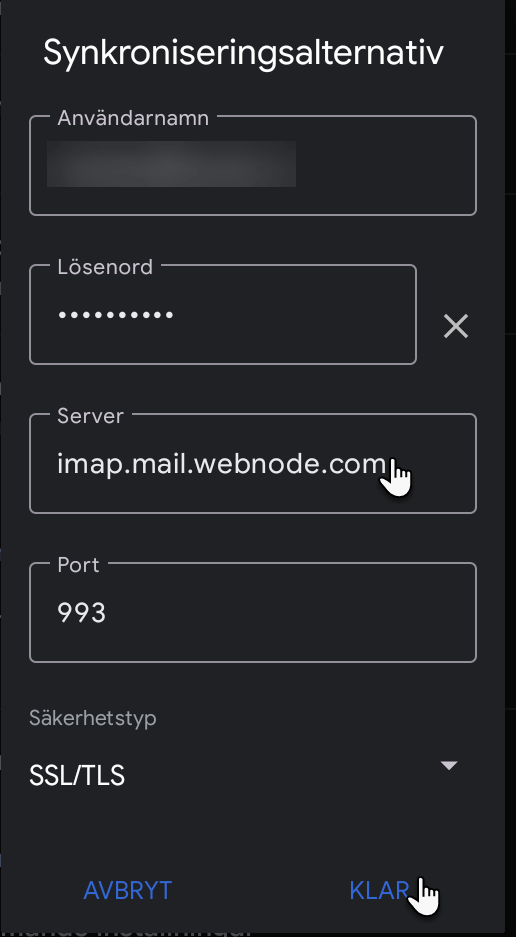
Att uppdatera inställningarna är enkelt – du behöver bara ändra två värden: inkommande och utgående server. Ersätt de gamla servrarna (mail1.webnode.com, mail2.webnode.com eller mail3.webnode.com) med de nya: imap.mail.webnode.com (inkommande) och smtp.mail.webnode.com (utgående). Alla andra inställningar i e-postklienten förblir desamma.
TIPS: Du kan hitta guider för att uppdatera andra e-postklienter i vårt Hjälpcenter: How to update email client settings for the new mail servers. Värdena som beskrivs där gäller också för de flesta andra e-postklienter och kan användas med äldre versioner av Android.
Uppdatering av inställningar
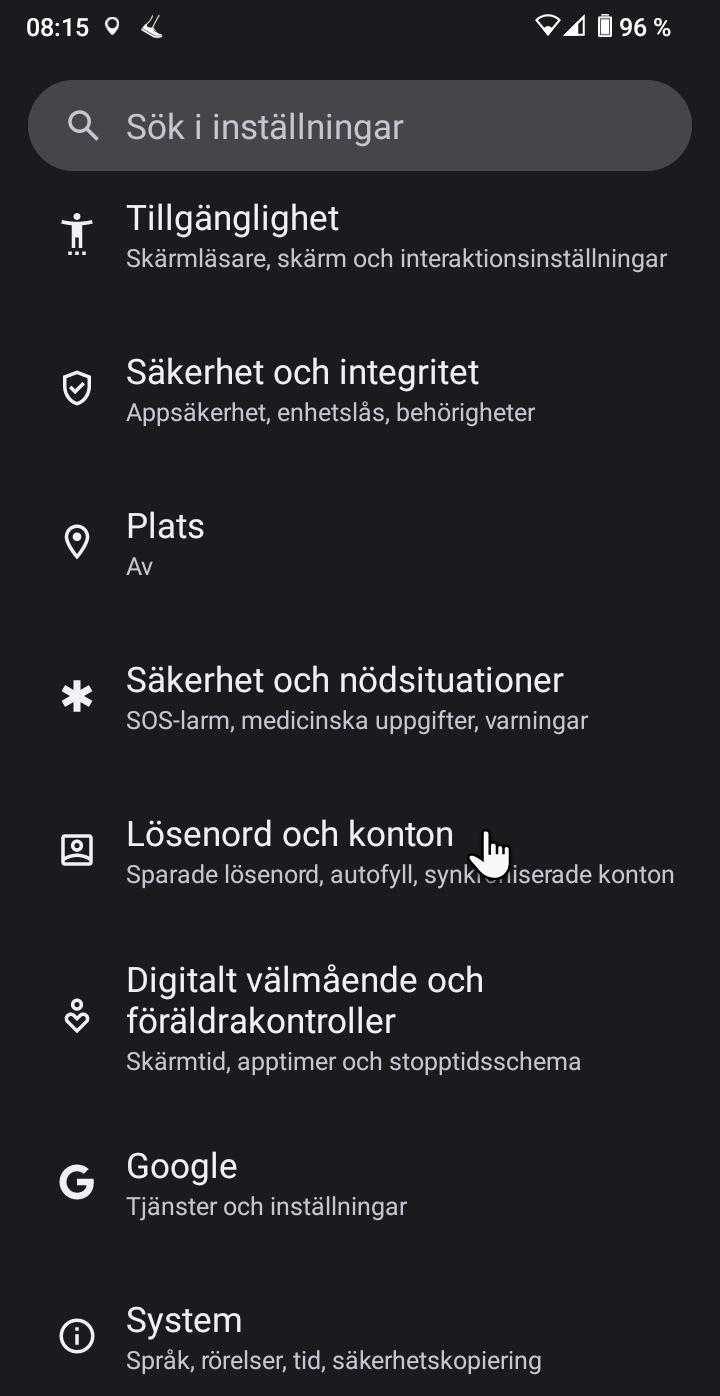
1. Öppna Inställningar på din telefon och välj Lösenord och konton.
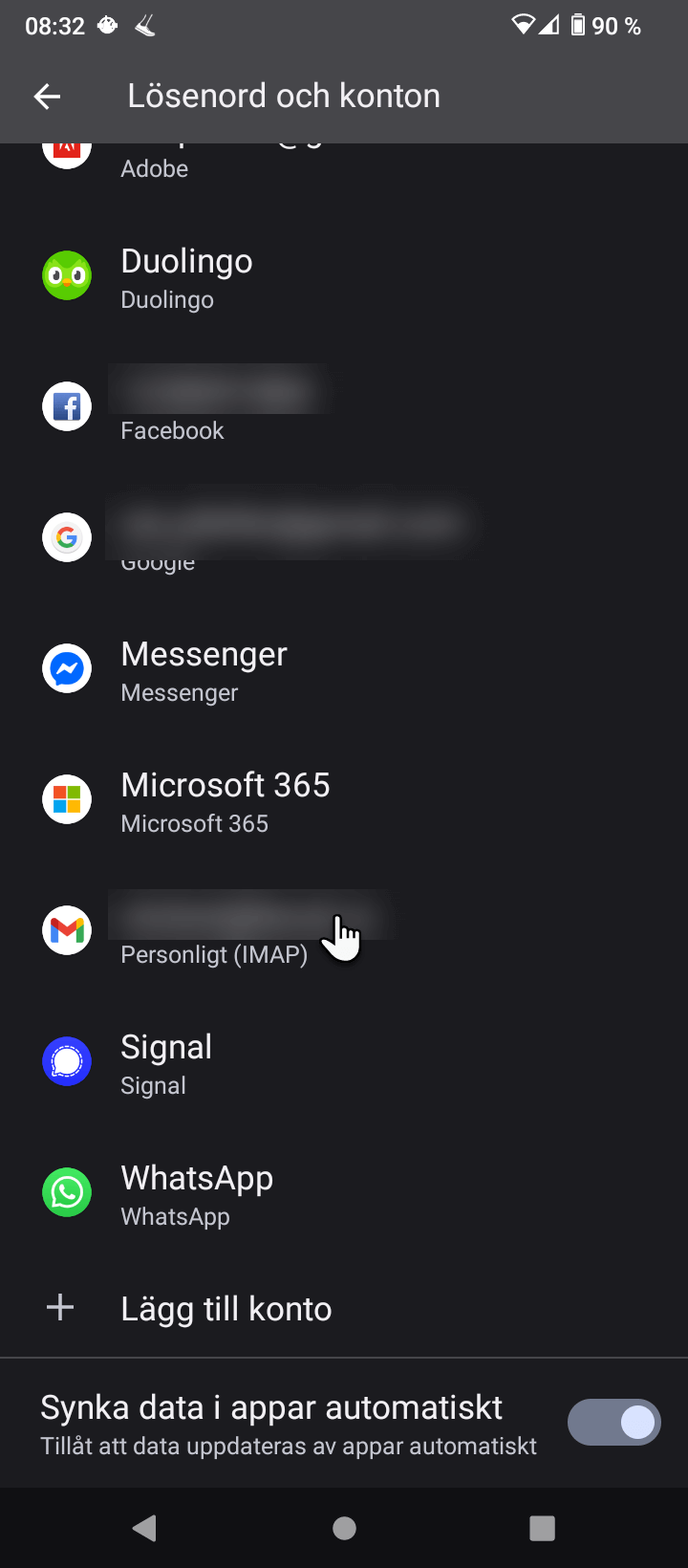
2. Hitta ditt konto i listan.
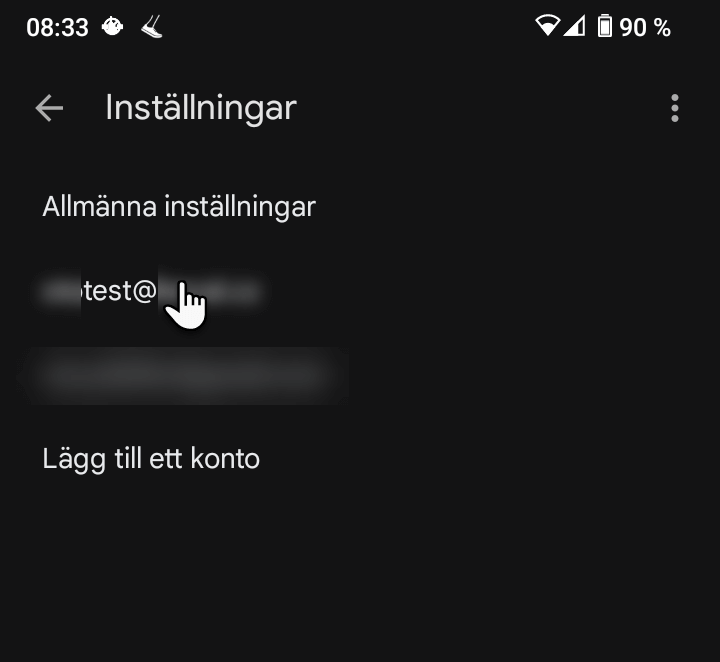
3. Öppna ditt konto.
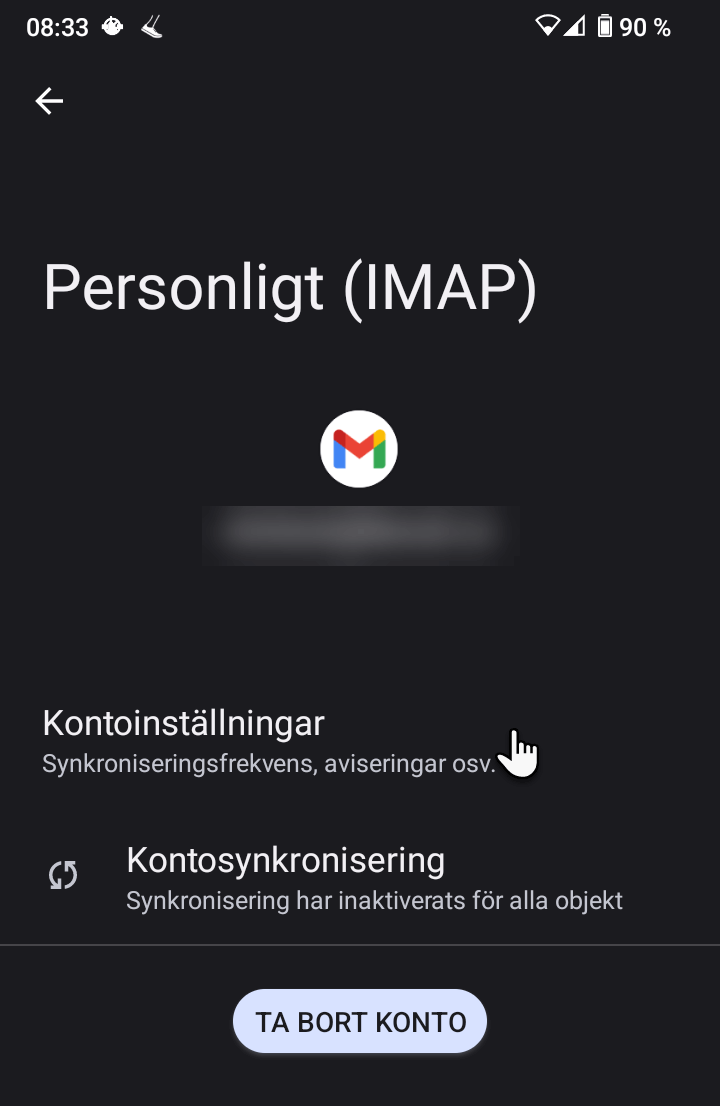
4. Välj Kontoinställningar.
5. Välj Inkommande inställningar och sedan Utgående inställningar.
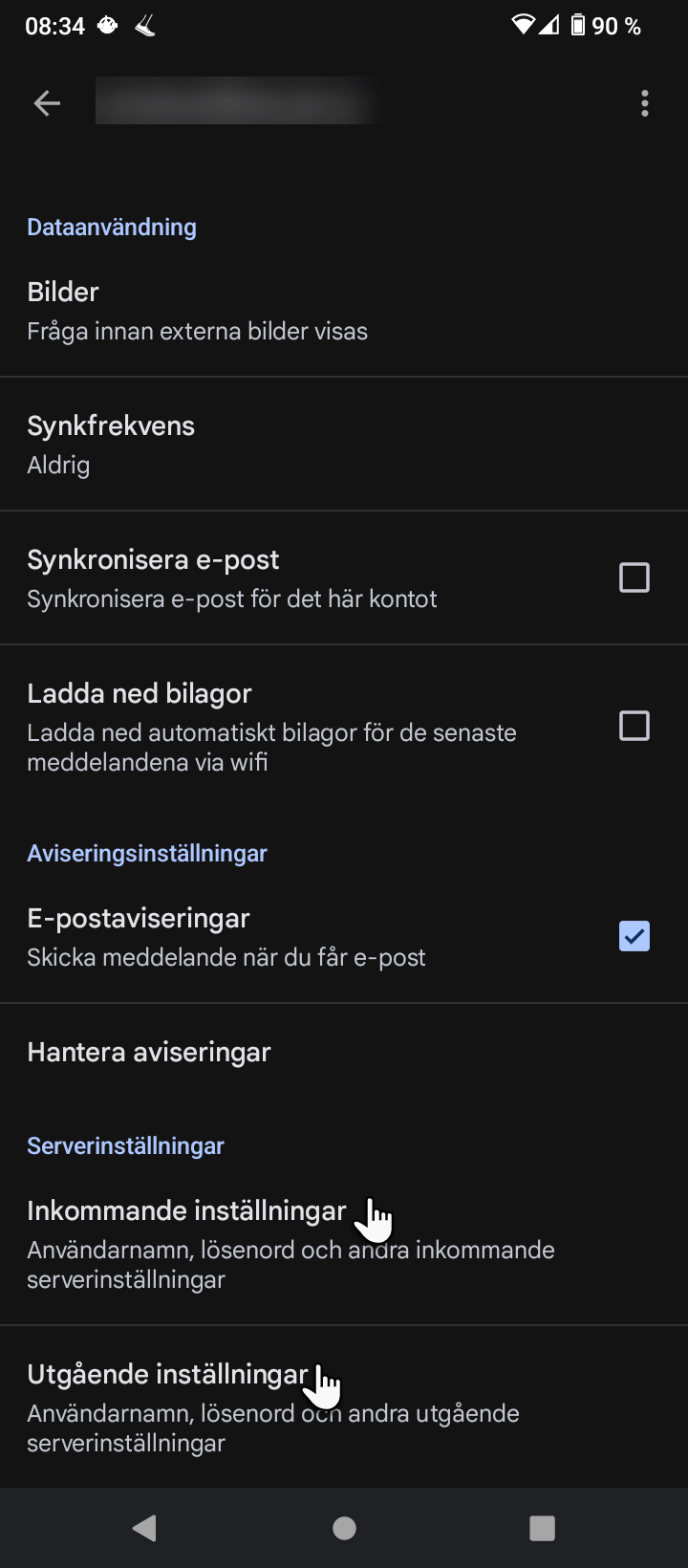
6. I Inkommande inställningar ändrar du servern till imap.mail.webnode.com.
7. I Utgående inställningar ändrar du servern till smtp.mail.webnode.com.
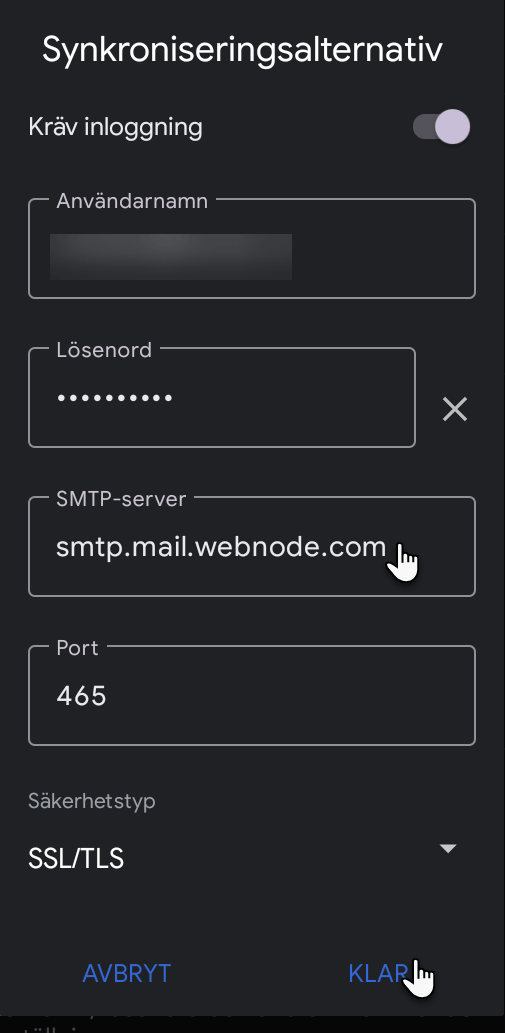
8. Bekräfta genom att trycka på Klar.






