
OSTRZEŻENIE: Z dniem 1 stycznia 2026 roku, Google przestanie wspierać obsługę protokołu poczty POP3 w ramach usługi Gmail działającej w wersji na wyszukiwarki internetowe. Więcej informacji na ten temat znajdziesz w artykule Gmail kończy wsparcie dla POP3 - Dostępne rozwiązania.
W tym artykule dowiesz się, jak zaktualizować ustawienia konta Gmail po niedawnej zmianie serwerów pocztowych. W ramach stałego ulepszania naszych usług niedawno przenieśliśmy pocztę na nowe serwery, aby zapewnić płynniejsze i bardziej niezawodne działanie poczty e-mail.
Aktualizacja ustawień jest bardzo prosta — wystarczy zmienić dwie wartości: serwer poczty przychodzącej i wychodzącej. Zastąp stare serwery (mail1.webnode.com, mail2.webnode.com lub mail3.webnode.com) nowymi: imap.mail.webnode.com (poczta przychodząca) i smtp.mail.webnode.com (poczta wychodząca). Wszystkie pozostałe ustawienia klienta poczty pozostaną bez zmian.
PODPOWIEDŹ: Dokładne wskazówki dotyczące aktualizowania ustawień innych klientów poczty znajdziesz w sekcji 'Modyfikowanie konfiguracji klientów poczty do nowych serwerów' w naszym Podręczniku użytkownika. Wartości podane w tych artykułach będą również obowiązywać dla większości innych klientów poczty.
Aktualizacja ustawień
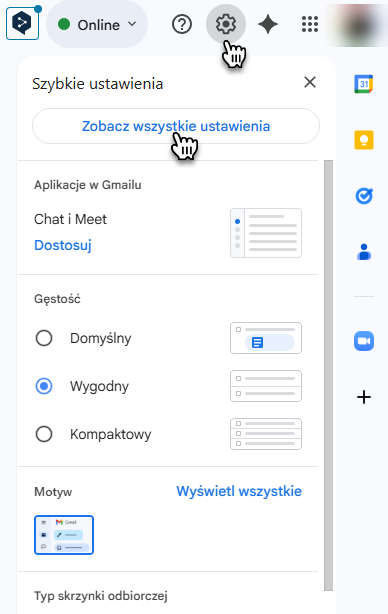
1. Kliknij ikonę koła zębatego w prawym górnym rogu i wyb.
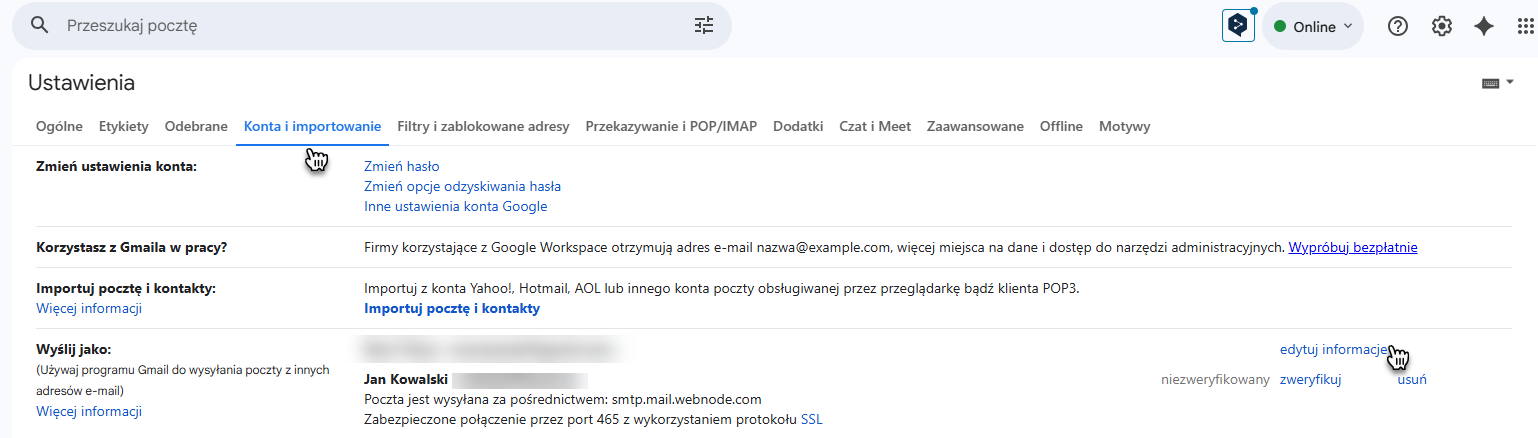
2. Przejdź do zakładki Konta i importowanie, a w sekcji Wyślij jako kliknij przy wybranym koncie pozycję Edytuj informacje.
3. Kliknij Zapisz zmiany.
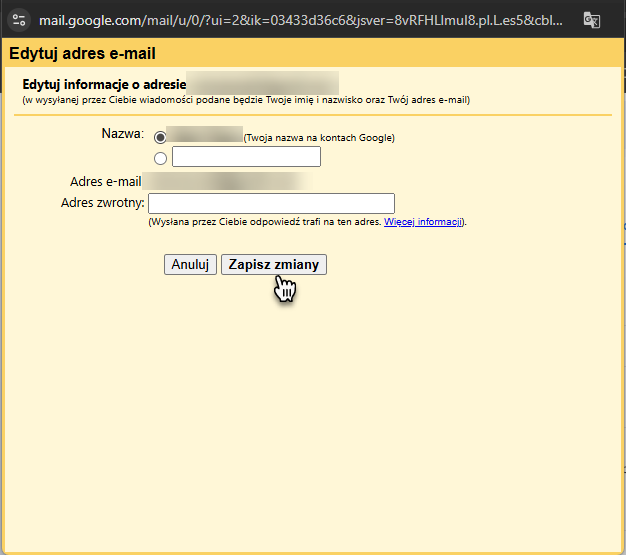
4. W polu Serwer SMTP wpisz smtp.mail.webnode.com i potwierdź klikając Dodaj konto.

5. Przewiń w dół do sekcji Check mail from other accounts i kliknij Edit info przy wybranym koncie.
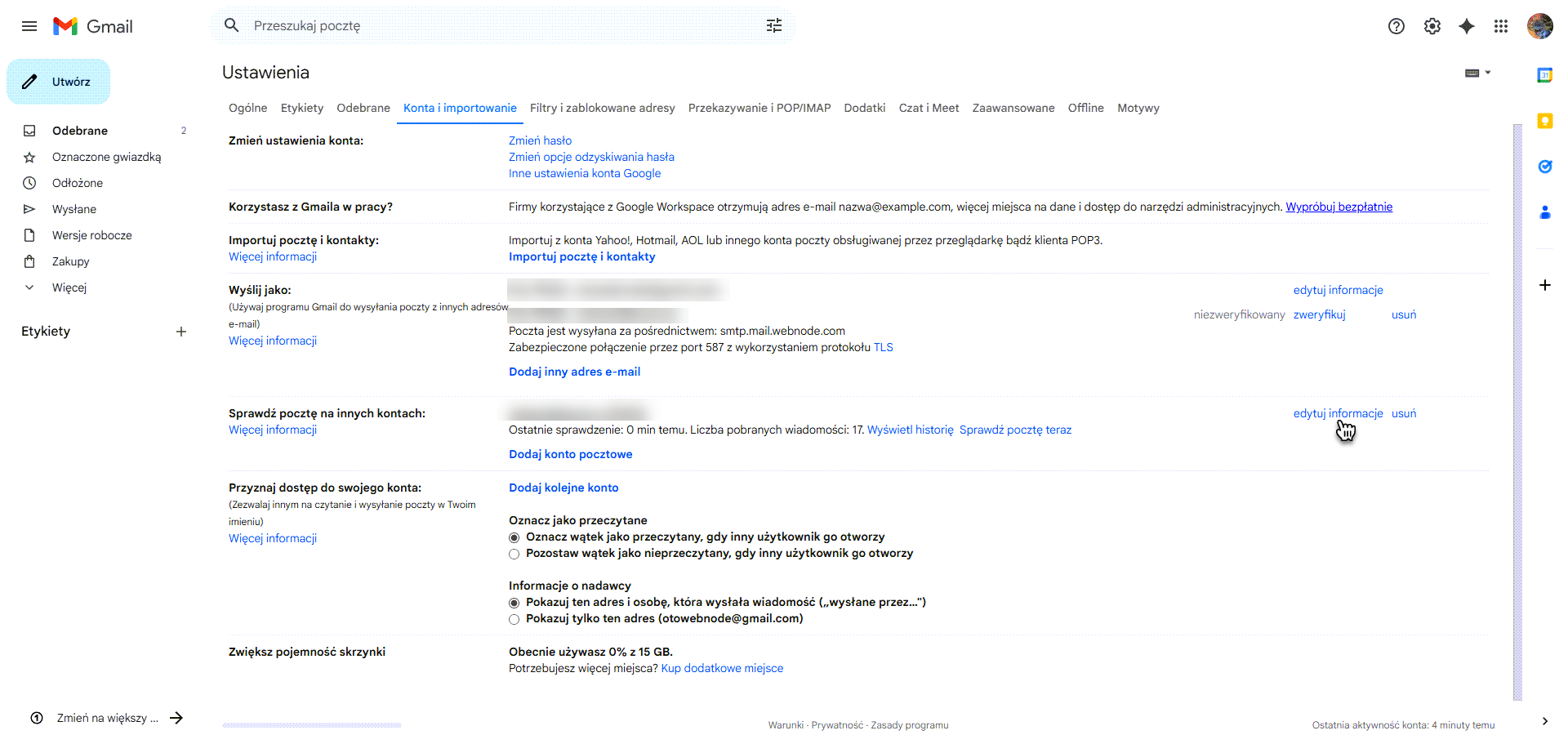
6. Zmień serwer na imap.mail.webnode.com.
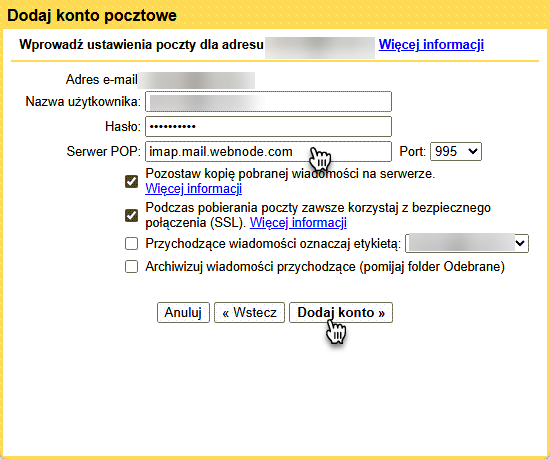
7. Kliknij Dodaj konto.



