W tym artykule dowiesz się, jak pracować z edytorem sklepu internetowego. Narzędzie do tworzenia sklepu internetowego jest częścią kreatora stron internetowych Webnode. Artykuł zawiera krótki przegląd funkcji edytora i zawiera linki do bardziej szczegółowych informacji w naszym Centrum pomocy.
Po wybraniu typu strony i szablonu natychmiast otworzy się edytor strony. Edytor posiada kilka podstawowych elementów sterowania:
1. Na górnym pasku znajdują się przyciski Produkty, Strony, Ustawienia i Publikuj.

Produkty
Kliknięcie tutaj przenosi do zarządzania produktami. Możesz tworzyć nowe produkty, edytować lub usuwać istniejące pozycje. Szczegółowe informacje o produktach znajdziesz w artykułach Jak dodać produkt i Jak edytować produkt. W oknie Produkty możesz również zarządzać kategoriami.
Strony
W tej sekcji możesz dodać lub usunąć stronę, przenieść ją, ukryć w menu, tworzyć podstrony i zmieniać zaawansowane ustawienia poszczególnych stron.
Artykuły
Ten przycisk pojawia się tylko wtedy, gdy masz aktywowany blog w projekcie. Więcej informacji o blogu znajdziesz w artykułach Jak dodać blog lub Jak zarządzać blogiem.
Ustawienia
Tutaj możesz edytować ogólne ustawienia strony i zarządzać domenami, kontami e-mail, zapraszać współpracowników do zarządzania stroną, tworzyć kopie zapasowe strony lub ustawiać wersje wielojęzyczne.
Publikuj
Za każdym razem, gdy edytujesz zawartość sklepu internetowego, musisz opublikować zmiany, aby były widoczne dla Twoich klientów. Po opublikowaniu zmian na stronie nie można ich cofnąć.
2. Menu (ikona osoby) w prawym górnym rogu zawiera linki do następujących sekcji:
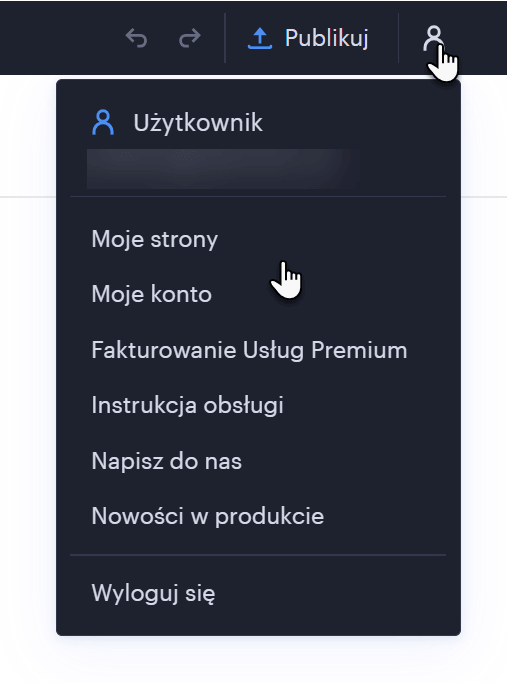
Moje projekty: Tutaj znajdziesz listę wszystkich projektów dostępnych na Twoim koncie.
Moje konto: W tej sekcji możesz edytować swoje dane osobowe, w tym adres e-mail do logowania.
Zakupione usługi i rozliczenia: Tutaj znajdziesz faktury do pobrania oraz status aktualnie używanych usług premium.
Centrum pomocy: Ten link przenosi do Centrum pomocy, w którym się właśnie znajdujesz.
Skontaktuj się z nami: Użyj tego formularza, aby skontaktować się z naszym działem obsługi klienta – szybko odpowiemy na Twoje zapytanie.
Wyloguj się: Ten przycisk wylogowuje Cię z konta. Aby mieć pewność, że wszystkie zmiany w edytorze zostały poprawnie zapisane, najlepiej wylogować się za pomocą tej opcji.
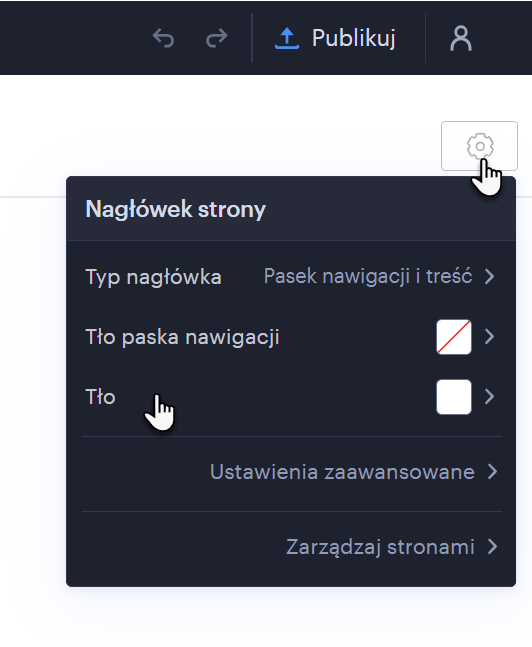
3. Przycisk ustawień nagłówka (ikona koła zębatego) umożliwia zmianę tła nagłówka, dodawanie efektów lub dostosowywanie menu i dodatkowych paneli.
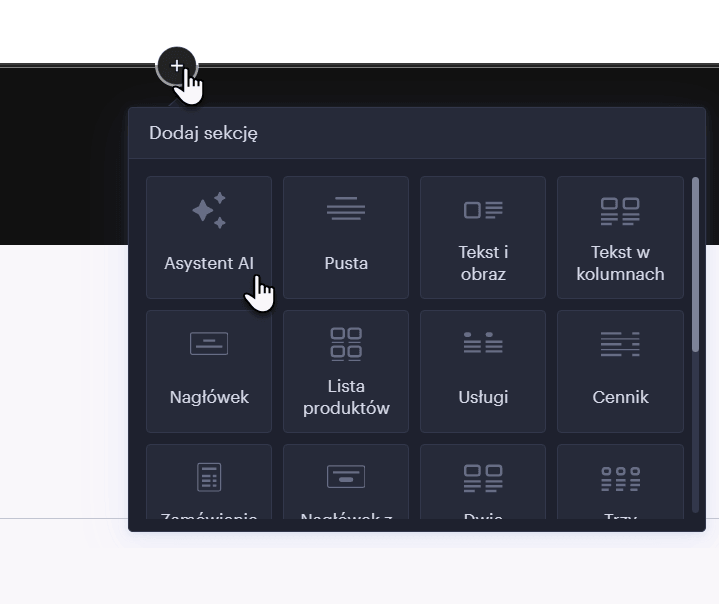
4. Przycisk plus (w kole pośrodku strony) służy do dodawania nowej sekcji do strony.
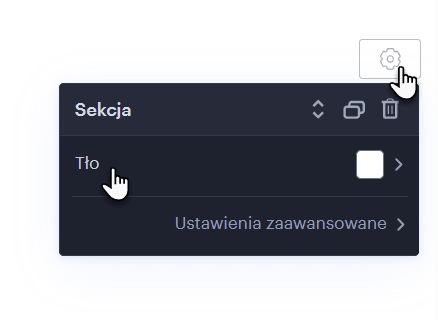
5. Przycisk ustawień sekcji (ikona koła zębatego) pozwala wybrać obraz tła z domyślnych opcji, dodać własny obraz, dostosować układ lub usunąć sekcję. Możesz przenosić lub kopiować sekcje zgodnie z instrukcjami w artykule Jak przenieść lub skopiować sekcję.
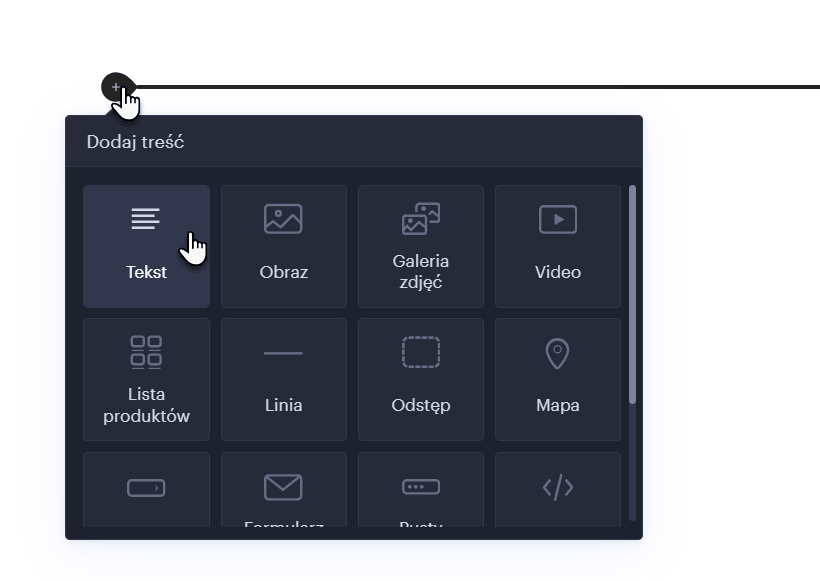
6. Przycisk plus (w kształcie kropli ze strzałką skierowaną w prawo) służy do dodawania nowego bloku treści. Tekst i obrazy można edytować, klikając lub przeciągając myszą. Bloki treści można przenosić lub kopiować zgodnie z instrukcjami w artykule Jak przenieść lub skopiować blok treści.
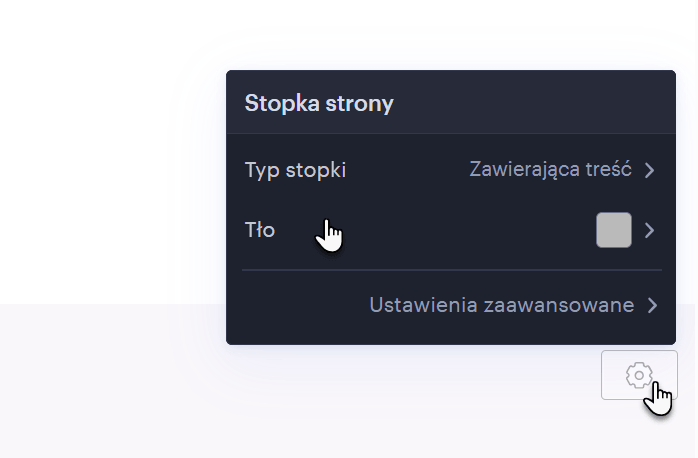
7. Przycisk ustawień stopki (ikona koła zębatego) umożliwia zmianę tła i dostosowanie układu stopki.